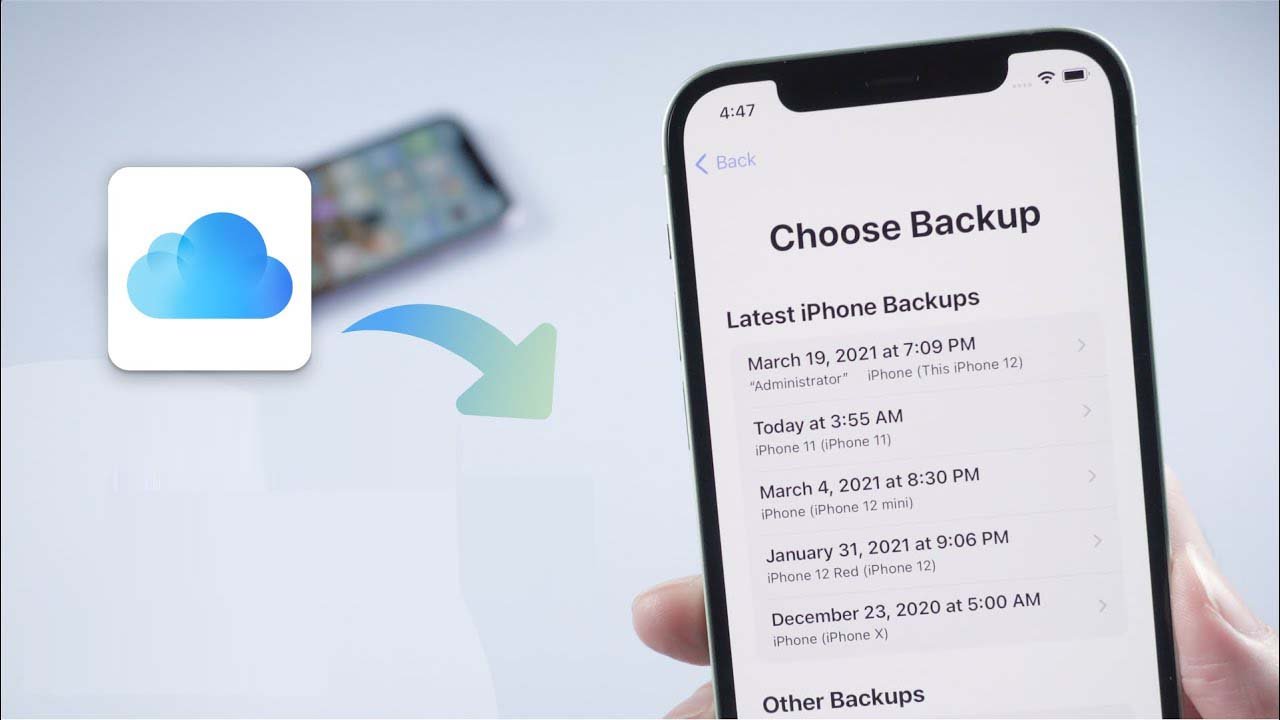
Cherchez-vous comment restaurer l’iPhone à partir d’iCloud sans réinitialiser ?
Si oui, alors vous n’êtes pas seul dans cette situation. En effet, de nombreux utilisateurs d’iPhone veulent savoir comment restaurer une sauvegarde sans réinitialisation ?
Nous savons tous qu’iCloud aide à sauvegarder automatiquement l’iPhone/iPad/iPod Touch chaque fois qu’ils sont connectés à des données mobiles ou à un réseau Wi-Fi.
Il est très facile de tout sauvegarder instantanément depuis le téléphone. Les données stockées incluent les applications, la musique, la photo Flux, Livres, Photos, Vidéos, Messages, Appareil Paramètres, Application Données, sonneries, etc.
Mais de nombreux utilisateurs ont signalé qu’il n’est pas toujours facile de restaurer des données à partir d’iCloud en cas de perte de données et qu’ils finissent par réinitialiser leur iPhone.
Maintenant, comment restaurer l’iPhone à partir d’iCloud sans réinitialiser est une question courante du côté des utilisateurs ?
J’ai donc créé ce blog qui vous aidera à savoir comment restaurer à partir d’une sauvegarde iCloud sans réinitialisation .
Comment restaurer l’iPhone à partir de la sauvegarde iCloud sans réinitialiser ?
Eh bien, peu importe que vous souhaitiez restaurer la sauvegarde iCloud sur un nouvel iPhone ou un ancien, il est toujours important d’avoir une sauvegarde iCloud pour restaurer les fichiers.
Cependant, si vous souhaitez sauvegarder sur iCloud, accédez simplement à Paramètres> Votre nom> iCloud> cliquez sur Sauvegarder maintenant. Si votre iPhone fonctionne sur iOS 10.2 ou une version antérieure, accédez à Paramètres > Faites défiler vers le bas et cliquez sur iCloud> activez maintenant la sauvegarde iCloud , puis cliquez sur Sauvegarder maintenant.
Passons maintenant en revue les différentes manières de restaurer à partir d’une sauvegarde iCloud sans réinitialiser.
Méthode 1 : restaurer le nouvel iPhone à partir de la sauvegarde iCloud
- Tout d’abord, allumez votre nouvel iPhone, puis suivez les instructions affichées à l’écran
- Maintenant sur “Apps & Data Screen”, cliquez sur “Restaurer à partir de la sauvegarde iCloud”
- Connectez-vous ensuite avec votre identifiant Apple et choisissez le fichier de sauvegarde que vous souhaitez restaurer
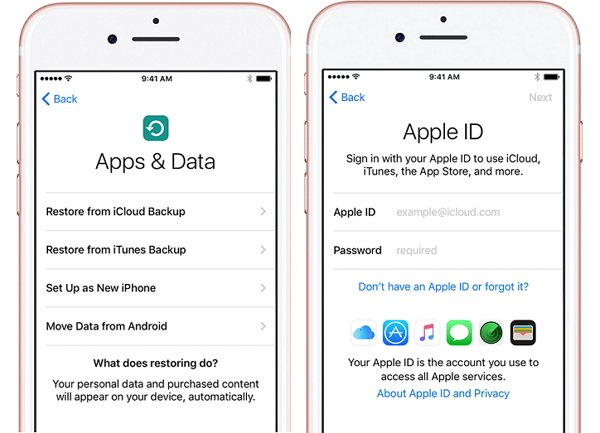
Une fois la restauration des fichiers commencée, une barre de progression s’affichera à l’écran avec le temps nécessaire pour terminer . Assurez-vous également que votre connexion Internet est bonne.
Méthode 2 : restaurer l’iPhone en cours d’utilisation via la sauvegarde iCloud
Si vous souhaitez restaurer l’iPhone à partir de la sauvegarde iCloud, cela ne peut se faire que via l’assistant de configuration iOS disponible lors de la configuration de l’iPhone.
Par conséquent, vous devez effacer votre iPhone pour restaurer le contenu de la sauvegarde iCloud.
Les étapes ci-dessous sont les suivantes :
- Tout d’abord, cliquez sur Paramètres> Général> Réinitialiser> Effacer tout le contenu et les paramètres
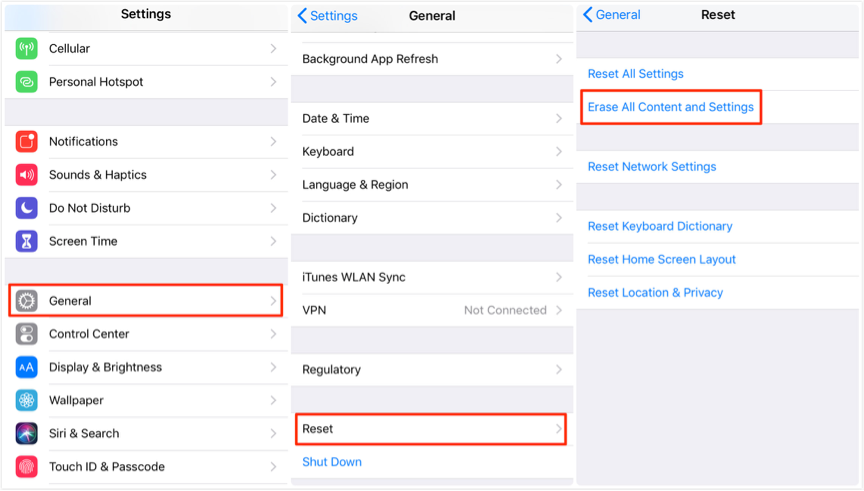
- Maintenant, lorsque l’iPhone s’allume, vous devez suivre les instructions à l’écran pour commencer
- Ensuite, vous obtiendrez “App & Data” à partir duquel vous devrez choisir “Restaurer à partir de la sauvegarde iCloud”
- Après cela, continuez avec votre identifiant Apple et votre mot de passe et votre iPhone commencera à restaurer toutes les données
Méthode 3 : Téléchargez et restaurez simplement les données de l’iPhone à partir d’iCloud.Com
Un autre moyen utile de trouver vos données à partir de la sauvegarde iCloud est d’aller sur iCloud.com.
Suivez maintenant les étapes indiquées ci-dessous :
- Tout d’abord, accédez à https://www.icloud.com/ sur votre ordinateur et connectez-vous à l’aide de l’identifiant Apple et du mot de passe
- Ensuite, vous verrez tous les fichiers sauvegardés et vous pourrez y accéder en appuyant simplement dessus
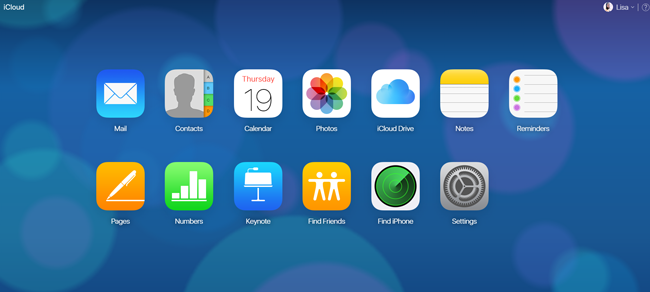
REMARQUE – Bien que cela soit utile, peu d’inconvénients l’ont également. Vous ne parviendrez pas à accéder à quelques éléments de données tels que SMS, iMessage, pièces jointes WhatsApp, flux de photos et mémos vocaux.
Méthode 4 : Meilleur moyen de restaurer l’iPhone à partir d’iCloud sans réinitialiser
Les méthodes ci-dessus sont excellentes à utiliser pour récupérer tous les fichiers de la sauvegarde iCloud. Mais que faire lorsque vous souhaitez restaurer les données de la sauvegarde iCloud de manière sélective ou souhaitez simplement restaurer l’iPhone à partir d’iCloud sans réinitialiser ?
Dans cette situation, il vous suffit d’utiliser iPhone Récupération de données qui est un outil de récupération tiers. En utilisant ce programme de récupération, la restauration des données à partir de la sauvegarde iCloud est facile.
Il permet de récupérer de manière sélective les données iPhone effacées d’iCloud. Il analyse l’appareil en profondeur pour détecter toute perte de données et les restaure sans sauvegarde.
Quelles que soient les données supprimées, telles que les contacts, les photos, les vidéos, les iMessages, les notes, les messages WhatsApp, les fichiers musicaux et bien d’autres, toutes sont récupérées. Il prend en charge tous les modèles d’iPhone comme l’ iPhone 12/12 Pro/iPhone 11/11 Pro/11 Pro Max/iPhone X/XR/8/8/6s Plus/6s/6 Plus/6/5s/5c/5/4s/4 /3GS ainsi que iPad et iPod Touch.
Peu importe la raison pour laquelle les données sont supprimées, le logiciel fonctionne efficacement et tous les éléments supprimés de l’iPhone sont récupérés.
Par conséquent, sans aucun souci, il est temps de télécharger iPhone Récupération de données et de restaurer les fichiers perdus depuis l’iPhone sans sauvegarde.
Étapes à suivre pour restaurer efficacement les données de l’iPhone
 |
 |
 |
 |
Astuce bonus : comment sauvegarder les données essentielles de l’iPhone/iPad
Eh bien, la sauvegarde est très importante et vous le savez mieux, alors pourquoi vivre une situation de perte de données lorsque vous avez plusieurs façons de sauvegarder vos données utilisateur. Dans ce contexte, l’outil iOS Données Sauvegarde & Restaurer vous aidera à sauvegarder facilement toutes vos données précieuses à partir de votre iPhone.
C’est un outil facile à utiliser et professionnel qui sauvegarde des photos, des vidéos, des messages, des notes et bien d’autres données. Et la meilleure chose est que chaque fois que vous rencontrez une situation de perte de données, vous pouvez les restaurer sans aucun souci.
FAQ:
Puis-je restaurer l'iPhone sans réinitialiser ?
Oui, vous pouvez restaurer l'iPhone sans réinitialiser en utilisant un puissant logiciel de récupération comme iPhone Récupération de données. Il vous permet de restaurer votre iPhone à partir d'une sauvegarde iCloud sans réinitialisation. Ceci est facile à utiliser et vous permet de choisir les fichiers que vous souhaitez restaurer.
Dois-je effacer mon iPhone pour le restaurer à partir de la sauvegarde iCloud ?
Eh bien, si vous avez déjà configuré votre appareil, vous devez effacer toutes ses données avant d'utiliser les étapes de restauration à partir d'une sauvegarde. Vous devez suivre les configurations à l'écran, sauf si vous trouvez l'écran Applications et données. Cliquez maintenant sur Restaurer à partir de la sauvegarde iCloud.
Puis-je restaurer l'iPhone depuis iCloud à tout moment ?
Oui, vous pouvez restaurer l'iPhone à partir d'iCloud à tout moment. Cela peut être restauré lors de la configuration de votre appareil. Ou même après avoir effacé les données en utilisant Paramètres -> Général -> Réinitialiser -> Effacer tout le contenu et les paramètres . Après avoir atteint l'écran App & Data, vous devez choisir Restaurer à partir de la sauvegarde iCloud .
Conclusion
donc discuté ici de quelques méthodes qui vous aideront sûrement à restaurer l’iPhone à partir d’une sauvegarde iCloud sans réinitialisation.
J’espère que toutes les solutions discutées vous aideront sûrement à faire ce dont vous avez besoin. De plus, j’ai également discuté d’un outil professionnel comme iPhone Récupération de données qui aidera à restaurer les données de l’iPhone sans sauvegarde de manière sélective.
|
|
|
|

Sophia Louis is a professional blogger and SEO expert. Loves to write blogs & articles related to Android & iOS Phones. She is the founder of fr.android-ios-data-recovery.com and always looks forward to solve issues related to Android & iOS devices