Êtes-vous bloqué lors de la lecture de vidéos YouTube car il affiche « YouTube continue de planter » ou « Malheureusement, YouTube s’est arrêté » ? Vous vous demandez pourquoi YouTube arrête de jouer sur Android ?
Si votre réponse est oui, alors ce blog est fait pour vous. Ici, vous obtiendrez les meilleurs moyens de réparer YouTube Keeps Crashing sur Android ou YouTube Keeps Freezing sur Android.
Nous savons tous que des millions de personnes dans le monde aiment les téléphones Android et l’une des applications les plus populaires est YouTube. Il est pour tous les âges car il vous permet de regarder des vidéos, de les partager et même de télécharger vos vidéos préférées.
Mais comme d’autres applications Android, elles se ferment/se bloquent erreurs, YouTube vous montre également une erreur car il continue de geler ou de planter sur les appareils Android. Il s’agit d’un problème sérieux pour les amateurs de YouTube et il devrait être résolu immédiatement.
Pourquoi YouTube continue-t-il de s’arrêter sur mon Android ?
Généralement, beaucoup de gens ont rencontré cette erreur, mais ils ne le savent pas pourquoi cela se produit-il? Ne vous inquiétez pas, je suis là pour vous aider afin que vous puissiez avoir une image claire de la raison de l’erreur Youtube.
- L’application YouTube a rassemblé de nombreux caches
- En raison d’un logiciel incompatible a été installé sur le téléphone
- En raison de virus malveillants ou de bogues dans le navigateur
- Peut-être que votre téléphone ne reçoit pas suffisamment de connexion réseau
Alors quelles devraient être les solutions pour se débarrasser de telles erreurs inattendues sur Youtube ?
Ne vous inquiétez pas, lisez simplement plus loin car j’ai quelques meilleures solutions pour corriger l’ erreur “YouTube continue de s’arrêter” ou “YouTube ne répond pas”.
Des solutions potentielles pour résoudre YouTube continue d’arrêter le problème sur Android
Pour mieux profiter de votre YouTube sans aucun problème de plantage ou de blocage, j’ai discuté ici de plusieurs façons de corriger YouTube a arrêté les erreurs sur les téléphones Android.
Solution 1 : Redémarrez votre appareil
Chaque fois que vous rencontrez un tel problème, la première chose à faire est de redémarrer votre appareil une fois. Cela présente plusieurs avantages et peut résoudre tout type de petit problème.
Effectuez un redémarrage forcé de votre téléphone, puis vérifiez si le problème a été résolu ou non.
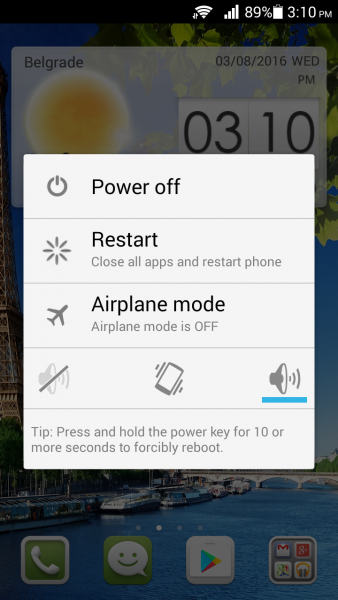
Sinon, suivez la méthode suivante.
Solution 2 : Quittez l’application et redémarrez-la à nouveau
Plusieurs fois, l’application peut être constituée d’un problème qui l’empêche de jouer correctement et vous montre une erreur. Donc , vous devez quitter l’application et redémarrer car cela actualisera l’application et reviendra à la normale.
Pour forcer la fermeture de l’application YouTube, allez simplement dans Applications-> Paramètres-> Applications-> Gestionnaire d’applications-> puis choisissez YouTube et enfin, cliquez sur Forcer la fermeture.
Maintenant, redémarrez votre téléphone et accédez à YouTube pour vérifier si le problème est résolu ou non.
Solution 3 : mettez à jour votre application YouTube vers la dernière version
Lorsque l’application n’est pas mise à jour , plusieurs fois, elle affiche une erreur ou ne fonctionne pas. Assurez-vous donc que votre application est à jour avec sa dernière version. Vous devez toujours vérifier les mises à jour car les développeurs fournissent constamment des mises à jour aux applications pour de meilleures performances.
Pour mettre à jour l’application YouTube, procédez comme suit :
- Tout d’abord, ouvrez Google Play Store
- Maintenant, appuyez sur Menu, puis choisissez Mes applications et jeux
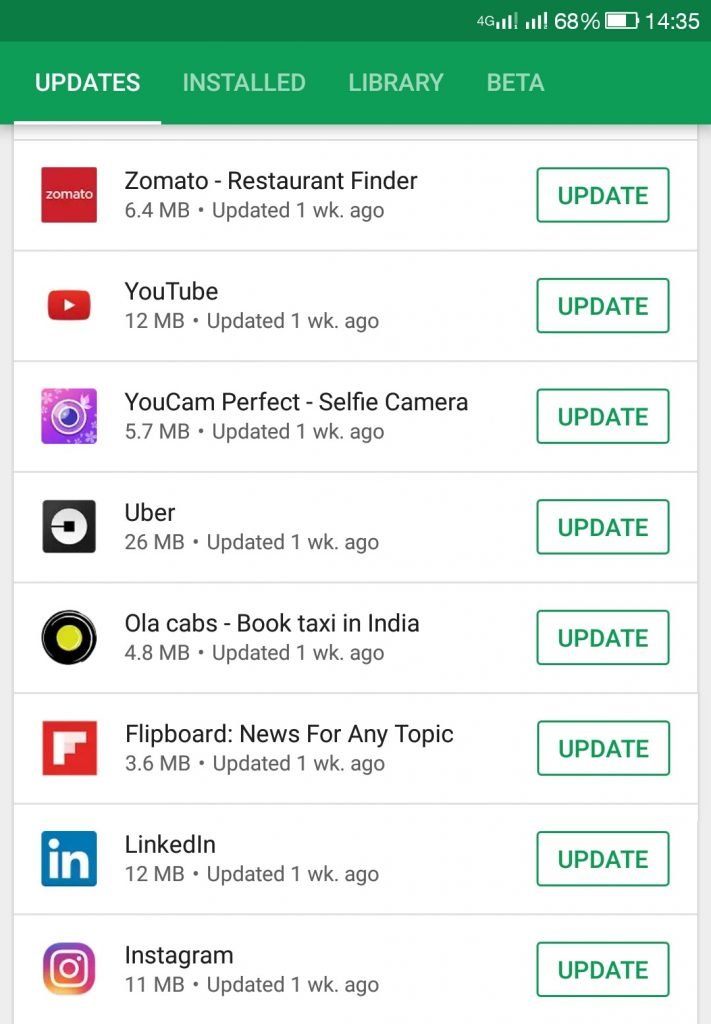
- Ci -dessous la section Mes applications, vous obtiendrez une liste des applications installées
- Les applications qui nécessitent une mise à jour seront affichées à côté de l’application
- Il vous suffit de cliquer sur le bouton Mettre à jour s’il est disponible et il sera mis à jour vers la dernière version
Solution 4 : Effacer les données et le cache de l’application YouTube
Lorsque de nombreux fichiers de cache sont stockés, l’application peut se bloquer et, par conséquent, elle affiche un message d’erreur. Vous devez donc vous assurer que vous avez vidé le cache et les données de l’application .
Suivez les étapes ci-dessous pour effacer les données et le cache de l’application YouTube :
- Si votre appareil fonctionne sur Android 7.1, accédez à Applications-> Paramètres-> Applications menu, puis cliquez sur YouTube dans la liste par défaut. Si vous ne l’obtenez pas, cliquez sur Menu, puis choisissez Afficher les applications système pour afficher les applications préinstallées.
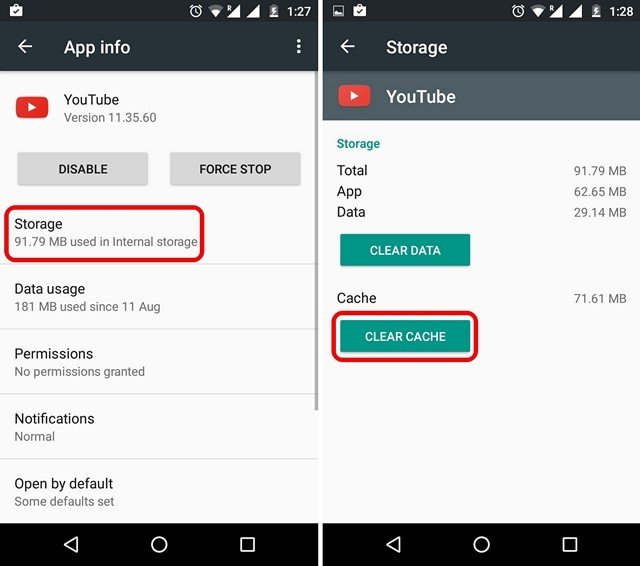
- Lorsque vous voyez YouTube, cliquez simplement sur Stockage, puis sur Effacer le cache ou Effacer les données. Enfin, cliquez sur OK pour confirmer.
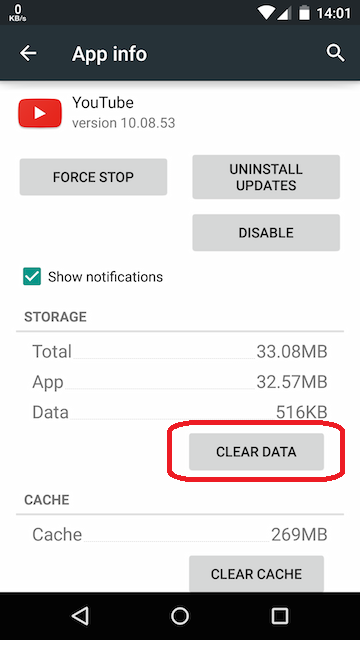
- Si votre appareil fonctionne sous Android 6.0, vous devez accéder à Applications-> Paramètres-> Applications-> Gestionnaire d’applications-> YouTube-> Stockage-> puis cliquez sur Effacer le cache ou Effacer les données. Enfin, confirmez l’action en appuyant sur OK.
Solution 5 : utilisez une connexion réseau solide
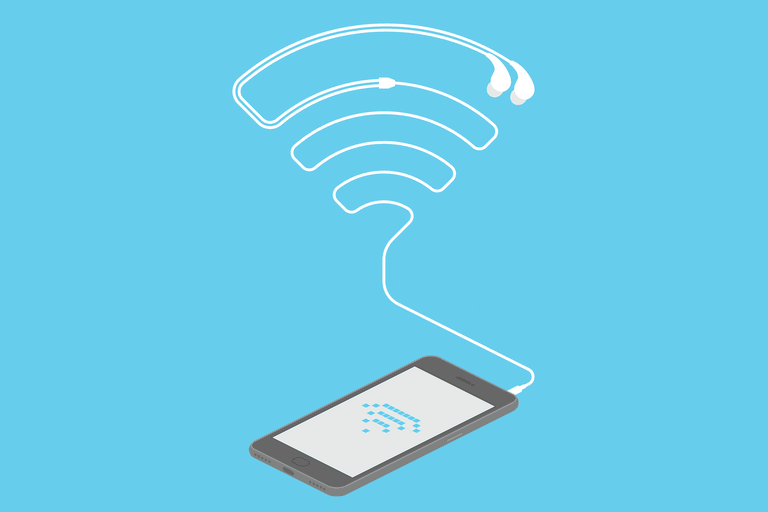
regardez quoi que ce soit sur YouTube, si votre YouTube continue d’arrêter Samsung, vous devez d’abord vérifier si votre appareil obtient une connexion réseau appropriée ou non. Une bonne connexion réseau est très importante.
donc essayer de reconnecter votre connexion réseau en l’actualisant. Vérifiez toujours que vous n’obtenez pas de mauvaise connexion lorsque vous utilisez YouTube sur votre téléphone.
Solution 6 : Effacer les cookies et l’historique de votre navigateur
Si vous visitez YouTube via un navigateur, de nombreux fichiers indésirables sont collectés sur le navigateur. Tous ces fichiers indésirables ralentissent les navigateurs et vous ne pouvez pas lire correctement YouTube sur votre téléphone.
Donc , pour résoudre tous ces problèmes, vous devez effacer l’historique et les cookies de votre navigateur . Suivez les étapes ci-dessous selon le navigateur que vous utilisez :
Pour IE : Ouvrez d’abord le menu Outils, puis choisissez l’ option Sécurité. Après cela, vous devez appuyer sur Supprimer l’historique de navigation pour supprimer toutes les données inutiles
Pour Google Chrome : Cliquez sur la section Personnaliser et contrôler et choisissez Historique. Vous devez maintenant cliquer sur Effacer les données de navigation pour effacer tous les cookies
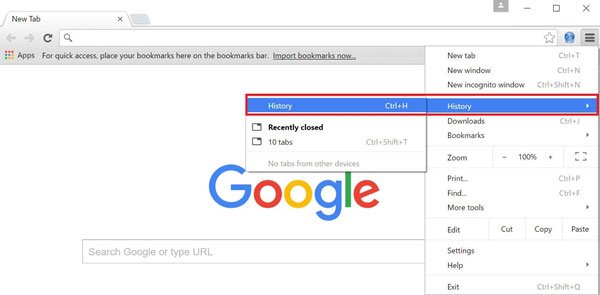
Pour Firefox : Allez dans Menu et cliquez sur trois barres horizontales dans le coin droit. Après cela, sélectionnez Historique dans le menu et déplacez-vous pour cliquer sur Effacer l’historique récent.
Solution 7 : libérer de l’espace de stockage sur le téléphone
Même si votre téléphone dispose de moins d’ espace de stockage, vous ne pouvez pas lire YouTube sur votre téléphone et vous devez vous en souvenir. YouTube nécessite une certaine quantité d’espace de stockage pour jouer sans aucune erreur. Assurez-vous donc simplement que votre appareil dispose de suffisamment d’espace de stockage en accédant à Paramètres> Stockage.
Vérifiez ici si votre appareil dispose de suffisamment d’espace ou non et si ce n’est pas le cas, libérez de l’espace sur votre téléphone Android.
Solution 8 : désinstaller/désactiver et réinstaller/réactiver YouTube
Lorsque votre application affiche une erreur , sa réinstallation peut vous aider à résoudre le problème. Lorsque vous rencontrez toujours un problème YouTube, vous devez désinstaller l’application et la réinstaller à nouveau sur votre téléphone.
- Pour cela, vous devez l’ icône Apps de la maison Accédez ensuite à Paramètres > Applications et sélectionnez l’ application YouTube. Cliquez maintenant sur Désinstaller deux fois pour confirmer
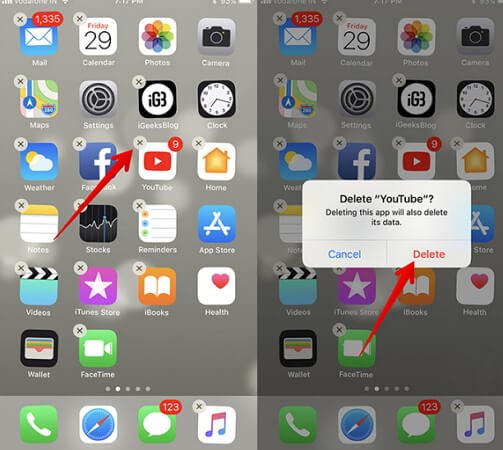
- Après cela, redémarrez votre téléphone lorsque l’ application YouTube est complètement supprimée et réinstallez l’application à nouveau.
- Vous devez aller dans Apps > Google Play Store > et dans le champ de recherche, tapez YouTube. Choisissez YouTube et cliquez sur Installer
Enfin, attendez un certain temps jusqu’à ce que YouTube soit complètement installé, puis redémarrez votre appareil. Maintenant, regardez si le problème existe toujours.
Solution 9 : réinitialiser les paramètres réseau
Le problème de YouTube peut être dû à l’absence de problème de connectivité. Le résultat est donc que l’application se bloquera ou se bloquera. Dans cette situation, la réinitialisation des paramètres réseau aidera à résoudre le problème de retard sur l’application.
Suivez les étapes ci-dessous pour effectuer les réglages réseau sur les appareils Android :
- Tout d’abord, cliquez sur l’ icône des applications depuis l’écran d’ accueil, puis cliquez sur Paramètres
- Cliquez maintenant sur Gestion générale puis sur Réinitialiser
- Ici, vous devez choisir Réinitialiser les paramètres réseau
- Maintenant, confirmez-le en cliquant deux fois sur Réinitialiser les paramètres
- Si votre téléphone est équipé d’Android 6.0, accédez à Applications> Paramètres> Sauvegarder et réinitialiser> Réinitialiser les paramètres réseau et cliquez sur Réinitialiser les paramètres.
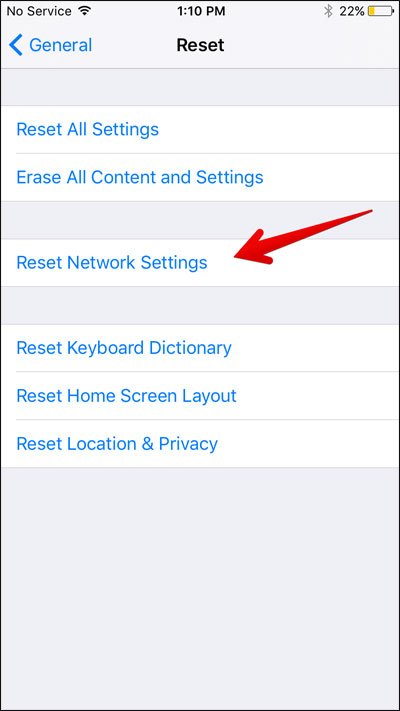
REMARQUE – Cette procédure supprimera les paramètres réseau actuels. Donc, quelles que soient les informations importantes dont vous disposez, notez-les au préalable, comme des mots de passe.
Solution 10 : effacer la partition de cache
Cette solution est également une autre option pour se débarrasser de YouTube qui continue d’arrêter Xiaomi. Ici, je vais vous montrer comment corriger les erreurs YouTube en effaçant la partition de cache sur le téléphone Galaxy .
En faisant ce processus, toutes les erreurs qui causent le plantage de YouTube seront supprimées. Effacer la partition de cache ne supprimera aucune donnée personnelle, ne vous inquiétez donc pas de la perte de données. Suivez simplement les étapes ci-dessous :
- Tout d’abord, éteignez votre téléphone, puis appuyez et maintenez Volume Up + Home + Power pendant quelques secondes
- Vous verrez maintenant le logo Samsung sur l’écran. Laissez le bouton d’alimentation mais continuez à maintenir les autres boutons enfoncés
- Après l’ apparition du logo Android, laissez les autres boutons. Vous verrez maintenant l’installation de la mise à jour du système à l’écran avant l’ apparition du menu de récupération du système Android.
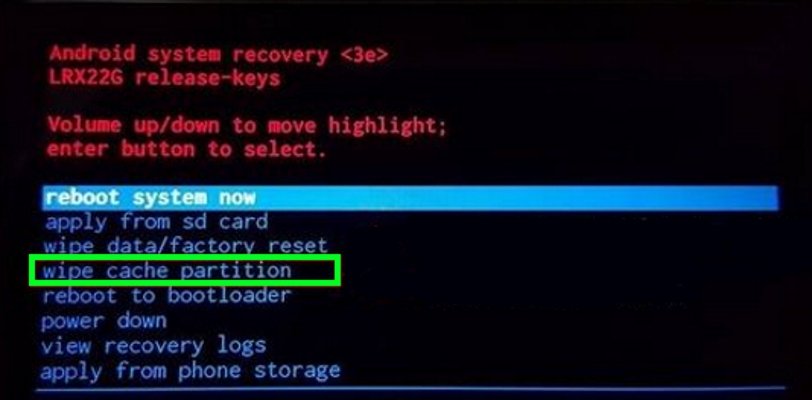
- Cliquez sur le bouton de réduction du volume en continu pour sélectionner Wipe Cache Partition, puis appuyez sur le bouton d’ alimentation pour confirmer.
- Maintenant, appuyez à nouveau sur Volume bas pour mettre en surbrillance l’ option Oui, puis appuyez sur le bouton d’alimentation
- Et maintenant, vous devez attendre que le processus soit terminé. Après cela, cliquez sur l’ option Redémarrer le système maintenant
- Enfin, appuyez sur le bouton d’ alimentation pour redémarrer
Et maintenant , allez sur Play Store et lancez YouTube et vérifiez si les vidéos sont en cours de lecture ou non.
Solution 11 : Effectuez une réinitialisation d’usine de votre appareil
Après avoir suivi toutes les méthodes ci-dessus pour réparer YouTube s’est arrêté sur Android, s’ils ne parviennent pas à le réparer, vous devez suivre la dernière option et effectuer la réinitialisation d’usine. Ce processus est la dernière option pour résoudre tout type de problème sur les téléphones Android.
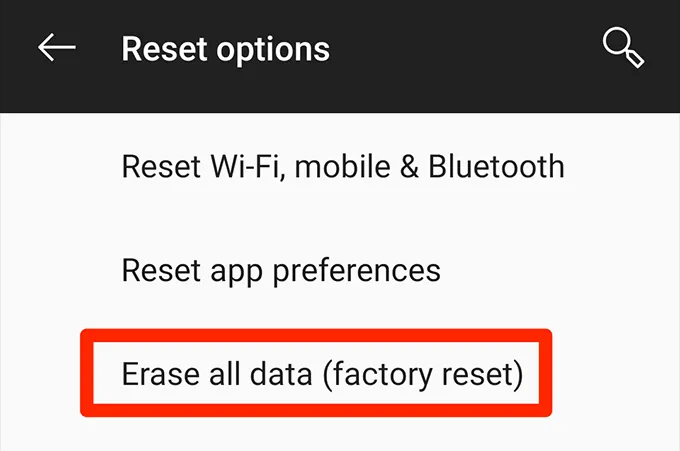
Mais n’oubliez pas qu’une réinitialisation d’usine effacera vos précieuses données de votre téléphone, alors veuillez sauvegarder toutes vos données dans un endroit sûr avant de continuer.
Après cela, accédez à Paramètres > Sauvegarder et réinitialiser > Réinitialisation des données d’usine > Réinitialiser le téléphone > Tout effacer.
Solution 12 : Une méthode avancée pour réparer YouTube continue de planter sur Android (recommandé)
Si vous voulez la meilleure et unique solution pour résoudre l’application YouTube qui ne cesse de planter ou de geler, je vous suggérerai d’utiliser l’ outil de réparation Android. Il s’agit d’un outil de réparation professionnel qui résout facilement YouTube continue d’arrêter les messages sur les téléphones Android.
L’outil puissant a la capacité de corriger tout type d’erreur ou de problème sur un appareil Android. Certains d’entre eux incluent Facebook s’est arrêté, WhatsApp s’est arrêté, Snapchat s’est arrêté et bien d’autres. Grâce à cet outil, les utilisateurs peuvent facilement corriger l’erreur en un seul clic.
Il vous suffit donc de télécharger le logiciel de réparation Android et de vous débarrasser de Malheureusement, YouTube s’est arrêté sur les téléphones Android sans tracas.


Conclusion
Donc , ce sont tous les meilleurs moyens de résoudre les erreurs de plantage de YouTube sur Android et j’espère qu’après les avoir suivies, vous vous débarrasserez de ces erreurs. Entre-temps, vous risquez de perdre vos données importantes de votre téléphone lors d’une réinitialisation d’usine.
Pour des réparations rapides et avancées, vous devriez opter pour le logiciel de réparation Android car il fonctionne parfaitement pour corriger tout type d’erreurs sur les téléphones Android/Samsung/Xiaomi.

Sophia Louis is a professional blogger and SEO expert. Loves to write blogs & articles related to Android & iOS Phones. She is the founder of fr.android-ios-data-recovery.com and always looks forward to solve issues related to Android & iOS devices