Avez-vous rencontré des problèmes lors de la mise en ligne de vidéos sur YouTube ? Vous voulez savoir pourquoi les vidéos YouTube ne sont pas traitées ou téléchargées sur Android ? Si vous êtes bloqué lors du téléchargement de vidéos sur YouTube et que vous recherchez des correctifs, c’est le meilleur endroit que vous ayez rencontré.
Nous savons tous que YouTube est une excellente plateforme qui permet aux utilisateurs de télécharger leurs vidéos. Mais parfois, les utilisateurs sont confrontés à de nombreux problèmes entre les processus, comme le téléchargement qui prend beaucoup de temps, le blocage ou d’autres problèmes. Ce genre de problème se produit généralement, mais il n’y a pas de quoi paniquer.
Dans cet article, je vais vous guider à travers certaines des meilleures astuces de dépannage pour vous débarrasser des problèmes de YouTube. Suivez-les simplement et corrigez l’erreur de non-téléchargement de la vidéo YouTube sur le téléphone Android.
Comment réparer une vidéo Youtube qui ne se télécharge pas sur Android – Meilleurs correctifs
Il peut y avoir plusieurs causes à de telles erreurs inattendues, mais rien d’inquiétant. Il est temps de passer en revue toutes les solutions de contournement pour réparer le téléchargement de vidéos YouTube bloqué , la vidéo YouTube ne chargeant pas Android, etc.
Lisons plus loin.
Correctif 1 : relancez l’application YouTube
Un nouveau redémarrage est toujours une méthode efficace pour corriger toute erreur telle qu’une vidéo YouTube n’a pas pu être téléchargée. Si vous rencontrez des erreurs lors du téléchargement de vidéos, redémarrez l’application. Fermez simplement l’application YouTube et supprimez l’application de la section des applications récentes. Ensuite, relancez-le depuis l’écran d’accueil de votre appareil.
Correctif 2 : vérifiez votre connexion Internet
Vous avez besoin d’une connexion Internet ou Wi-Fi solide pour télécharger des vidéos sur YouTube. Pour vérifier votre vitesse de chargement et de téléchargement sur Internet, vous devez exécuter un test de vitesse sur votre téléphone. N’oubliez pas que si vos vidéos durent près d’une heure, vous avez besoin d’une vitesse d’au moins 25 Mbps, tandis que la vitesse de 2 à 5 Mbps est réservée aux vidéos courtes.
Si un test de vitesse intégré n’est pas disponible sur votre appareil, ouvrez Google et recherchez des sites tels que speedtest.net, Google Stadia Speed Test, fast.com, etc.
Correctif 3 : Supprimer et télécharger à nouveau la vidéo
Si une vidéo est téléchargée sur YouTube mais qu’elle affiche une erreur lorsque vous l’ouvrez, il vous suffit de supprimer la vidéo et de la télécharger à nouveau. Cette chose se produit généralement lorsque la connexion Internet est lente.
Faites-le de la manière suivante :
- Tout d’abord, ouvrez votre compte YouTube et choisissez Gérer les vidéos
- Ensuite, recherchez la vidéo qui n’a pas été traitée et choisissez trois points
- Maintenant, choisissez l’option Supprimer pour toujours
Après cela, téléchargez à nouveau votre vidéo et voyez si elle a été téléchargée avec succès.
Correctif 4 : Effacer le cache YouTube
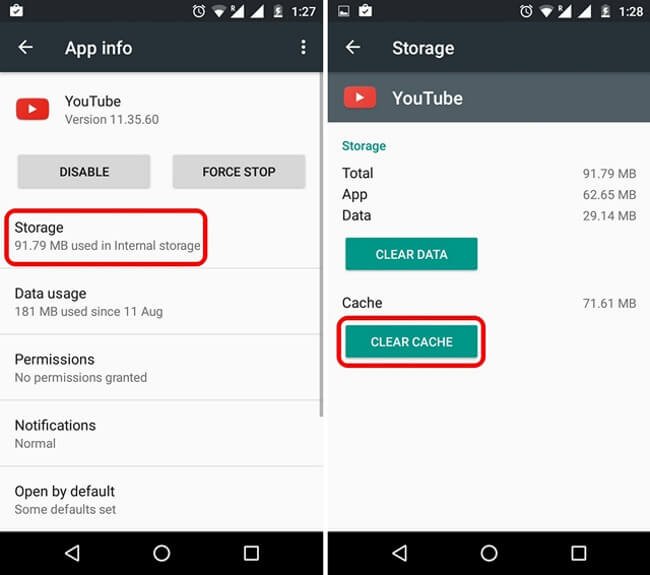
La suppression des fichiers de cache peut également résoudre les problèmes de téléchargement de vidéos YouTube sur votre téléphone Android. Pour savoir comment vider les caches de YouTube, suivez ces étapes :
- Tout d’abord, allez dans Paramètres > appuyez sur Applications et notifications
- Ensuite, choisissez l’ application YouTube
- Ensuite, cliquez sur l’option Stockage et cache
- Après cela, cliquez sur Effacer le cache et sélectionnez Effacer le stockage
C’est ça.
Correctif 5 : Réduisez la qualité de la vidéo
Une vidéo de haute résolution prend beaucoup de temps à télécharger sur YouTube. Si vous ne parvenez pas à télécharger des vidéos haute résolution, réduisez la qualité de votre vidéo à 1280*720p et changez H.265 en H.264. Parallèlement à cela, réduisez la fréquence d’images à 24 ips. Souvenez-vous de ces choses lors du téléchargement de vos vidéos la prochaine fois.
Correctif 6 : Vérifiez les autorisations requises sur YouTube
Toutes nos applications ont besoin des autorisations nécessaires telles que l’appareil photo, le stockage, le microphone, etc. Le refus de ces autorisations ne fonctionnera pas correctement. Vérifiez le type d’autorisations requises par YouTube.
Voici les étapes à suivre :
- Lancez Paramètres > choisissez Applications et notifications
- Ensuite, sélectionnez l’ application YouTube
- Ensuite, choisissez Autorisations et voyez si les autorisations requises sont activées ou non ( Caméra, Microphone, Stockage)
- Après cela, choisissez Autoriser ou Autoriser uniquement lors de l’utilisation de l’application
Espérons que ce processus vous aidera à télécharger des vidéos sur l’application sans aucune erreur.
Correctif 7 : Vérifier le serveur YouTube
Une autre raison pour laquelle la vidéo YouTube ne se télécharge pas peut être due à une erreur de serveur. Lorsque le serveur est en panne, vous ne pouvez pas télécharger de vidéos sur l’application YouTube malgré une connexion Internet solide. Pour vérifier l’état du serveur, visitez la page YouTube de DownDetector.
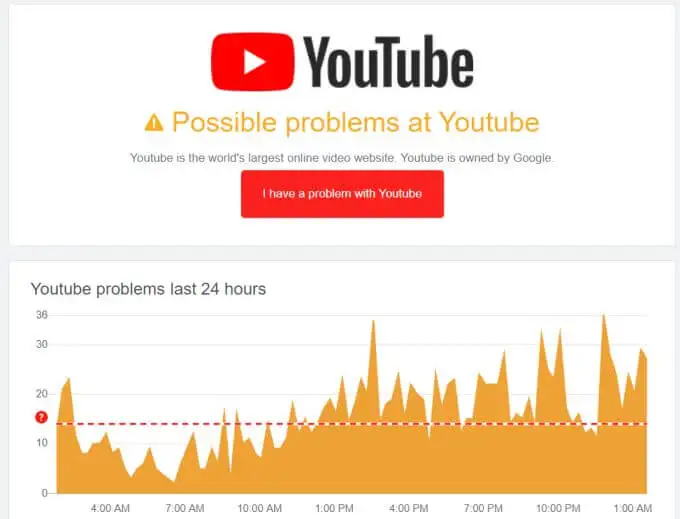
Si le problème vient du serveur ou s’il est en panne, asseyez-vous et détendez-vous jusqu’à ce qu’il soit résolu par l’équipe YouTube.
Correctif 8 : Attendez un moment, puis téléchargez la vidéo
Le trafic élevé est une autre raison pour laquelle les vidéos YouTube ne traitent pas ou ne téléchargent pas les erreurs. Votre vidéo sera bloquée ou affichera des erreurs à tout moment. Généralement, le trafic est élevé le soir. Donc, pour éviter ce genre de problème, attendez un instant, puis essayez de télécharger des vidéos dans l’après-midi ou tard dans la nuit.
Si la taille de la vidéo est importante et s’arrête au milieu du téléchargement, YouTube enregistre la partie de téléchargement pendant 24 heures. Vous pouvez le redémarrer dans les 24 heures à nouveau.
Correctif 9 : vérifier le compte YouTube
Vérifiez si votre compte YouTube est vérifié ou non avant de télécharger des vidéos. En règle générale, un titulaire de compte vérifié peut télécharger des vidéos pendant plus de 15 minutes, tandis qu’un compte non vérifié ne peut télécharger des vidéos que pendant 15 minutes.
Si votre compte n’est pas vérifié, faites-le en visitant le site Web de vérification YouTube. Par la suite, vous pourrez télécharger des vidéos sans aucun problème.
Correctif 10 : désinstaller/réinstaller l’application YouTube
Certains utilisateurs téléchargent des vidéos sur YouTube via leurs smartphones. Si vous êtes l’un d’entre eux et que le problème se situe dans l’application, vous risquez de rencontrer l’erreur lors du téléchargement de vidéos sur YouTube.
Vous devez donc le réparer en désinstallant l’application, puis en la réinstallant à partir de Google Play Store. La désinstallation résout non seulement votre problème, mais vous obtiendrez la dernière version de YouTube sur votre téléphone après la réinstallation.
Voici les étapes à suivre :
- Tout d’abord, ouvrez Paramètres > Applications et notifications
- Maintenant, descendez et cliquez sur YouTube dans la liste
- Ensuite, cliquez sur Désinstaller > OK pour confirmer
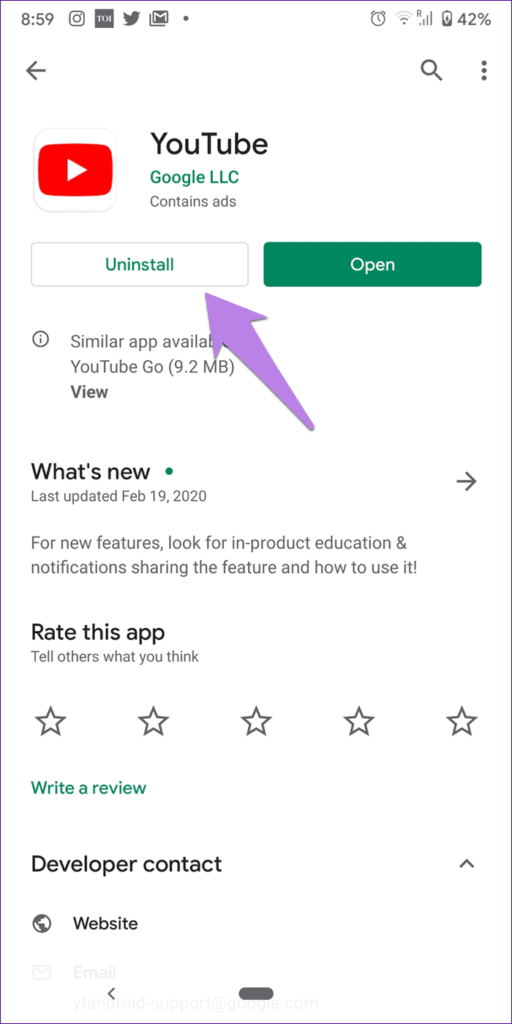
- Après cela, ouvrez Google Play Store > recherchez l’ application YouTube
- Ensuite, appuyez sur l’ option Installer et attendez que l’application soit installée
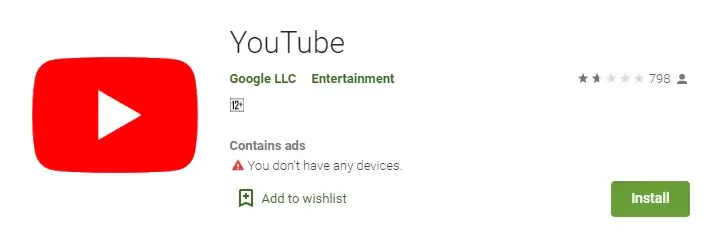
Une fois cela fait, ouvrez maintenant l’application, connectez-vous avec vos informations d’identification et voyez si le problème est résolu et vous pouvez à nouveau télécharger les vidéos.
Correctif 11 : Télécharger des vidéos YouTube en mode navigation privée
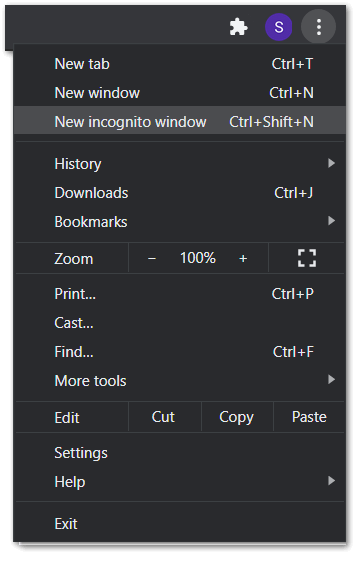
Si la vidéo YouTube n’est pas téléchargée en continu, vous pouvez ouvrir votre page de téléchargement YouTube en mode incognito. Vous devez vous assurer qu’il n’y a pas d’extensions sur le site. Parallèlement à cela, effacez les cookies et les caches de votre site afin qu’ils n’interfèrent pas. J’espère que votre vidéo ne sera pas téléchargée correctement.
Correctif 12 : vérifier le format vidéo YouTube
YouTube prend en charge presque tous les types de formats vidéo tels que AVI, MP4, MOV, MPEG, etc. Si votre vidéo n’est pas téléchargée sur YouTube, vous devez vérifier le format de votre vidéo. Actuellement, YouTube ne prend pas en charge le format MKV ou WLMP.
Vous pouvez également convertir vos vidéos dans un format approprié en utilisant un convertisseur vidéo lorsqu’elles prennent plus de temps.
Correctif 13 : Diminuer la longueur de la vidéo
Parfois, les vidéos plus volumineuses ne peuvent pas être téléchargées sur YouTube. Dans la dernière mise à jour, la taille de votre vidéo de téléchargement ne doit pas dépasser 128 Go et les heures de vidéo ne doivent pas dépasser 12 heures. Si la taille de votre vidéo est supérieure à cela, découpez votre vidéo avec n’importe quelle application d’édition vidéo. Vous pouvez également diviser vos vidéos, puis les télécharger sur YouTube.
Correctif 14 : Vérifiez si vous avez dépassé la limite quotidienne de téléchargement de vidéos Youtube
Vous ne le savez peut-être pas, mais il y a une limite au téléchargement quotidien de vidéos sur YouTube. Cette limite peut varier selon la région, le suivi, la qualité de la chaîne, l’âge, l’historique, etc.
Ainsi, lorsque vous franchissez la limite quotidienne, vous obtiendrez une erreur du type « Limite de téléchargement quotidienne atteinte ». Il est donc préférable d’attendre 24 heures avant de télécharger une autre vidéo sur YouTube.
Correctif 15 : La solution ultime pour réparer la vidéo YouTube n’est pas téléchargée sur Android/Samsung
Si vous êtes frustré par ce type d’erreurs sur un téléphone Android/Samsung, il vous est suggéré d’utiliser l’outil de réparation Android. Cette solution recommandée par les professionnels corrige facilement la vidéo YouTube sans erreur de téléchargement ou d’autres problèmes sur les téléphones Android/Samsung. L’outil est facile à utiliser et résout tous les types d’erreurs en un seul clic.
Parmi les autres erreurs qu’il peut résoudre, citons YouTube a cessé de fonctionner, les paramètres se sont arrêtés, WhatsApp s’est arrêté, Facebook continue de planter, Snapchat s’est arrêté, Instagram continue de planter et autres. Par conséquent, vous devez simplement télécharger et installer cet outil de réparation pour vous débarrasser facilement de tous les types de problèmes de téléphone Android/Samsung.
Libérer Télécharger Android Réparation Outil

Conclusion
Ce blog a donc pris fin et j’espère que les solutions vous ont aidé à réparer le téléchargement de vidéos YouTube bloquées sur Android. Ici, j’ai discuté de tous les correctifs possibles pour l’erreur YouTube et j’espère que vous pourrez télécharger avec succès des vidéos la prochaine fois sans aucun problème.
De plus, il est également suggéré d’utiliser l’ outil de réparation Android pour se débarrasser de tout type d’erreurs ou de problèmes sur les appareils Android.

Sophia Louis is a professional blogger and SEO expert. Loves to write blogs & articles related to Android & iOS Phones. She is the founder of fr.android-ios-data-recovery.com and always looks forward to solve issues related to Android & iOS devices