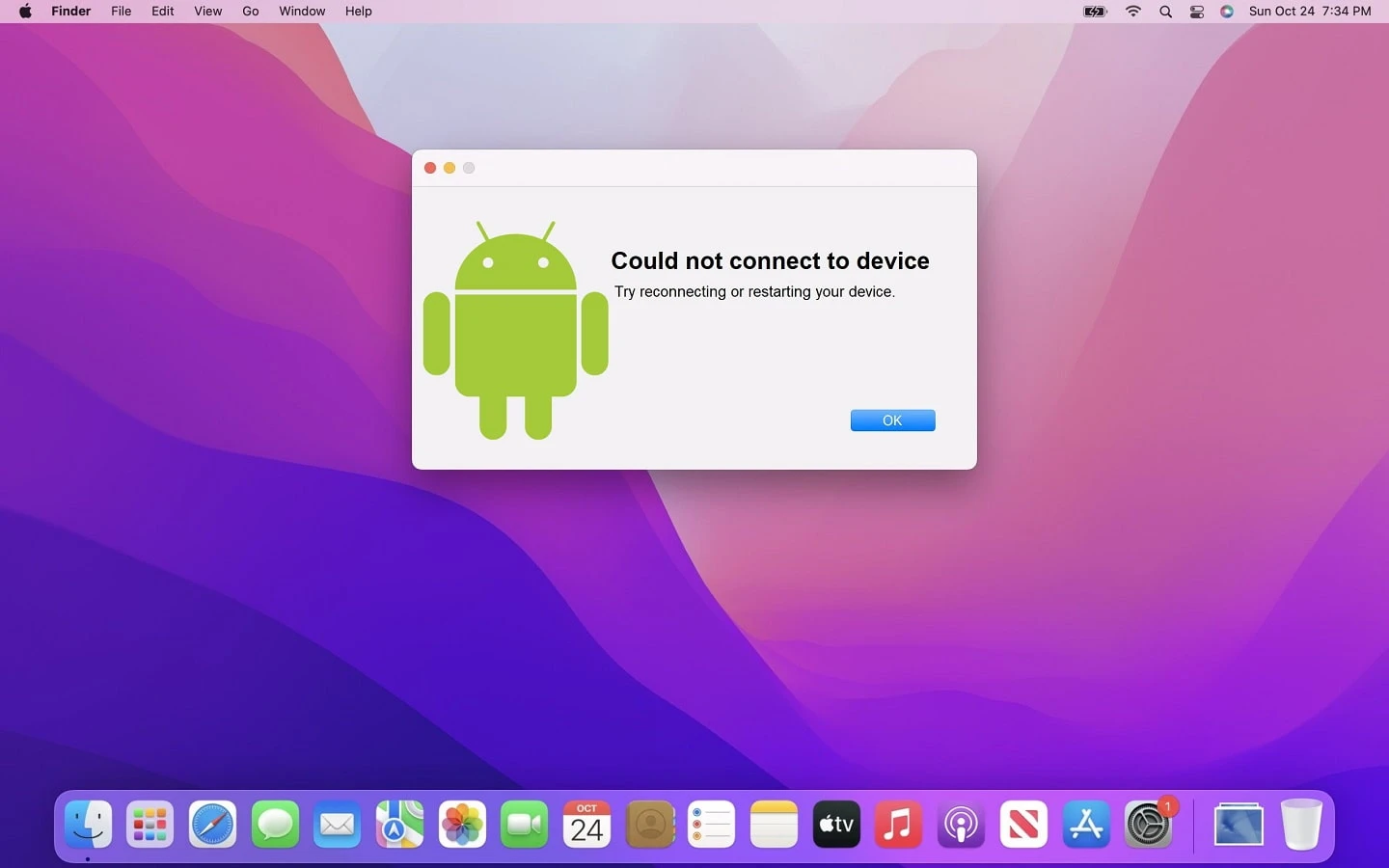
Avez-vous rencontré une erreur de transfert de fichiers Android qui ne fonctionne pas ? Vous vous demandez comment activer le transfert de fichiers sur Android et vous débarrasser de l’erreur ? Si c’est le cas, n’allez nulle part car ce blog aidera certainement à résoudre le problème.
Le transfert de fichiers qui ne fonctionne pas est un problème très courant sur les appareils Android. Différents appareils peuvent avoir des problèmes différents tels que “Aucun appareil Android trouvé”, “Impossible d’accéder au stockage de l’appareil” ou vous pouvez voir “Impossible de copier le fichier”, etc.
donc discuté de toutes les solutions possibles qui vous aideront à résoudre le problème de transfert de fichiers Android. Mais avant d’entrer dans les correctifs détaillés, vous devez connaître les raisons de l’erreur.
Raisons pour lesquelles le transfert de fichiers Android ne fonctionne pas
Il peut y avoir plusieurs raisons pour lesquelles le transfert de fichiers ne fonctionne pas. Quelques raisons possibles sont mentionnées ci-dessous :
- Le débogage USB n’est pas activé
- Le câble USB est endommagé ou cassé
- L’appareil n’est pas compatible
- Le mode de transfert de fichiers n’est pas activé
- Le système d’exploitation de l’appareil est obsolète
- Les applications tierces interfèrent lors du transfert de fichiers
- Le port USB est endommagé
Comment réparer le transfert de fichiers Android ne fonctionne pas
Il est maintenant temps de parcourir les solutions de contournement possibles qui vous aideront à résoudre le problème de transfert de fichiers USB qui ne fonctionne pas sur Android. Il vous est suggéré d’appliquer ces correctifs pour vous débarrasser du problème sans tracas.
Alors allons de l’avant.
Correctif 1 : Redémarrez vos appareils
La première solution facile à suivre et efficace consiste à redémarrer vos appareils Android et Mac. Il peut arriver qu’une sorte de bogue ou de problème se produise dans l’appareil qui affecte le processus de transfert.
Par conséquent, le redémarrage des appareils peut vous aider à résoudre ce type d’erreur et, espérons-le, le problème pourra être résolu. Si ce n’est pas le cas, passez à la solution suivante.
Correctif 2 : vérifiez votre câble USB
Vous devez d’abord vérifier votre câble USB si vous ne parvenez pas à transférer des fichiers sur votre appareil. Parfois, un câble USB endommagé ou cassé peut créer ce type d’erreur. Vous devez donc vous assurer que vous utilisez le câble USB officiel fourni par la société de téléphonie mobile.
Vous pouvez le changer ou le remplacer si votre câble USB est endommagé, puis réessayer. J’espère que vous ne rencontrerez plus la même erreur.
Correctif 3 : Activer l’option de transfert de fichiers
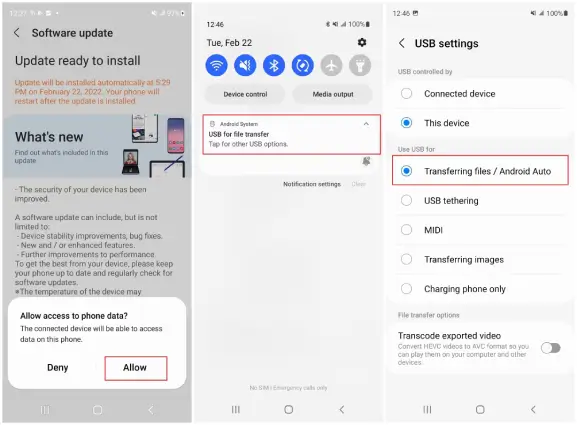
Une autre raison de l’erreur que vous rencontrez peut être que vous n’avez pas activé l’option de transfert de fichiers sur votre appareil. Après avoir connecté votre appareil, vous obtenez des options telles que le mode de charge, le mode de transfert de fichiers ou l’appareil multimédia ( MTP).
Voici les étapes à suivre :
- Tout d’abord, connectez votre appareil au PC et déverrouillez l’appareil
- Ensuite, un message contextuel apparaîtra sur l’écran de votre appareil, appuyez sur “USB pour le transfert de fichiers” dans la barre de notification.
- Ensuite, basculez sur ” Transfert de fichiers/Android Auto”
Correctif 4 : Vérifier et activer le débogage USB
Pour transférer vos données de l’appareil vers le PC, vous devez autoriser le débogage USB. Si vous n’avez pas activé cette fonctionnalité, votre PC ne pourra pas reconnaître votre appareil et, par conséquent, le transfert de fichiers ne se produira pas. Donc, vous devez activer cette fonctionnalité pour éviter que l’erreur de transfert de fichier ne fonctionne pas.
Voici comment procéder :
- Tout d’abord, déverrouillez votre appareil et accédez à Paramètres suivi de À propos du téléphone
- Ensuite, appuyez sept fois sur le numéro de build pour activer le mode développeur
- Ensuite, appuyez sur le bouton de retour et l’ option Développeur apparaîtra
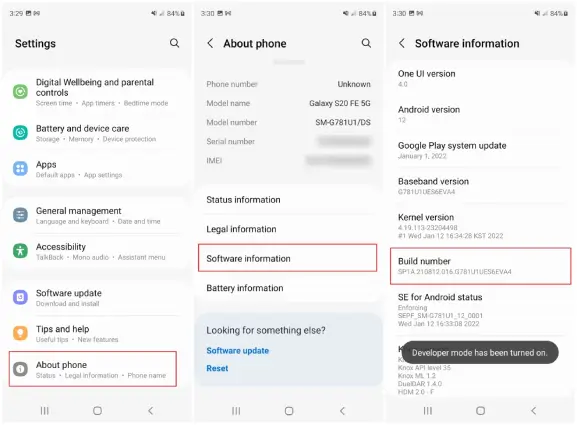
- Maintenant, cochez l’option de débogage USB pour l’activer
Correctif 5 : Mettre à jour le système d’exploitation Android
Parfois, certains appareils ne prennent pas en charge certaines fonctionnalités de votre téléphone lorsque leur système d’exploitation est obsolète. Le problème de transfert de fichiers qui ne fonctionne pas peut également être dû à cela. Si vous utilisez votre ancien système d’exploitation pendant une longue période, vérifiez si des mises à jour sont requises pour votre système d’exploitation, puis vérifiez si votre problème est résolu ou non.
Suivez les étapes ci-dessous pour mettre à jour le système d’exploitation de votre appareil :
- Ouvrez les paramètres sur votre appareil
- Ensuite, appuyez sur Système suivi de l’ option Avancé, puis appuyez sur Mise à jour du système
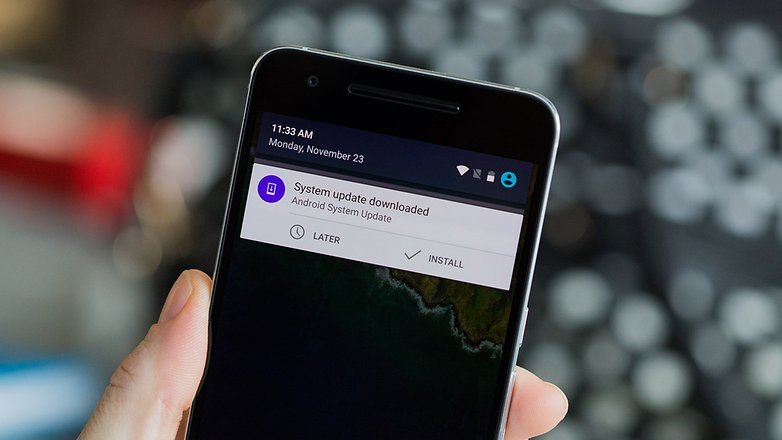
- Maintenant, suivez les instructions à l’écran et mettez à jour votre appareil
Correctif 6 : Effacer le cache de stockage externe
Une autre méthode pour réparer le transfert de fichiers Android ne fonctionne pas consiste à vider le cache du stockage externe sur votre appareil.
Suivre les étapes vous aidera à :
- Tout d’abord, lancez le menu Paramètres
- Ensuite, recherchez l’ option Applications
- Ensuite, cliquez sur Stockage externe Si vous ne l’avez pas trouvé, cliquez sur trois points verticaux dans le coin supérieur droit et choisissez Afficher toutes les applications
- Ensuite, appuyez sur l’ option Stockage
- Après cela, cliquez sur l’option Effacer le cache et les données
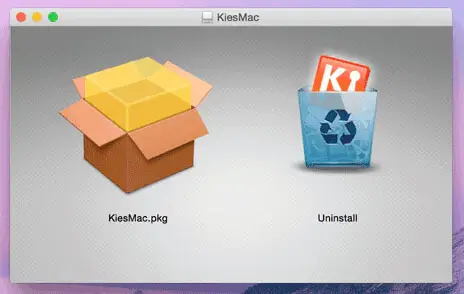
Correctif 7 : désinstaller Samsung Kies/Smart Switch
Si vous utilisez les séries Samsung Galaxy S4, S5, S6, S7, S8, S9 ou S9+, ou Note5 ou Note8, vous ne pourrez peut-être pas transférer de fichiers. Les raisons peuvent être Samsung Smart Switch ou l’application Samsung Kies installée sur votre téléphone ou votre PC. Ces applications empêchent le partage de fichiers avec d’autres et, par conséquent, vous devez les désinstaller et essayer de partager des données.
Voici ce que tu dois faire:
- Ouvrez le téléchargement et le programme d’installation sur votre Mac
- Ensuite, passez à l’onglet Désinstaller et l’application sera immédiatement désinstallée
Correctif 8 : Activer l’option Développeurs
Si la fenêtre contextuelle des paramètres USB ne s’affiche pas sur votre téléphone Android, activez l’option Développeur sur votre appareil. Pour cette raison, il se peut que le transfert de fichiers USB ne fonctionne pas sur Android.
Vous devez suivre les étapes ci-dessous :
- Tout d’abord, ouvrez Paramètres suivi de À propos du téléphone et appuyez sept fois sur Numéro de build
- Ensuite, l’ option Développeur doit être activée et choisissez Configuration USB par défaut dans le menu contextuel
- Ensuite, dans la zone Réseau, recherchez Configuration USB et appuyez dessus. Ensuite, sélectionnez Transfert de fichiers
- Vous pouvez maintenant essayer de transférer vos fichiers de l’appareil vers le PC
Correctif 9 : Mettre à jour manuellement le pilote MTP
MTP signifie Media Transfer Protocol, qui vous permet de transférer des données d’un appareil vers un PC. S’il y a un problème avec MTP, vous devez le résoudre manuellement en le mettant à jour.
Suivez les étapes pour mettre à jour manuellement le pilote MTP :
- Tout d’abord, lancez le programme Explorateur de fichiers
- C:\Windows\INF.
- Ensuite, recherchez le fichier wpdmtp.inf et sélectionnez l’ option Installer dans le menu déroulant en appuyant dessus avec le bouton droit de la souris.
- L’installation peut prendre un certain temps, vous devez donc attendre
- Maintenant, redémarrez votre PC pour vérifier si le problème est résolu ou non
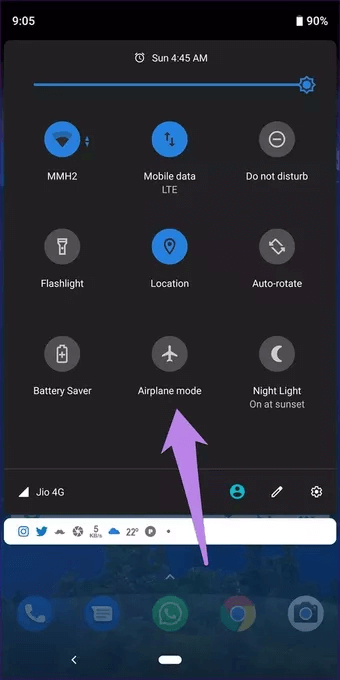
Correctif 10 : activer le mode avion
Une autre méthode que vous pouvez essayer pour réparer le transfert de fichiers Android ne fonctionne pas consiste à activer/désactiver le mode Avion. Cela a aidé les utilisateurs à se débarrasser facilement du problème.
Voici ce que vous devriez faire:
- Tout d’abord, ouvrez les paramètres réseau et Internet pour activer le mode avion sur votre PC
- Choisissez le mode avion dans le panneau de gauche
- Maintenant, pour l’activer, activez l’interrupteur sous le mode avion
C’est tout.
Correctif 11 : Utiliser des alternatives de transfert de fichiers
Pour partager vos fichiers d’un appareil à l’autre, vous pouvez essayer d’autres options de transfert. Il existe diverses applications de transfert disponibles sur Google Play Store qui rendront le processus de transfert simple et facile.
Certains d’entre eux sont:
Correctif 12 : vérifier les problèmes matériels
Vous pouvez également vérifier le matériel de votre appareil si le partage de fichiers cesse de fonctionner. Parfois, en raison de défaillances de votre matériel, vous ne pourrez peut-être pas partager vos données de votre appareil avec d’autres appareils. Vous pouvez inspecter tout le matériel lié au transfert de fichiers.
Deux principaux éléments matériels impliqués dans le transfert de fichiers sont le câble de charge et un port USB. Aucune autre modification ne peut vous aider à transférer vos fichiers en cas de panne de votre matériel.
Correctif 13 : réinstaller le transfert de fichiers Android
Si rien ne fonctionne pour résoudre le problème de transfert de fichiers, cela peut être dû à un transfert de fichiers corrompu. Dans ce cas, vous devez réinstaller l’application File Transfer sur votre téléphone Android.
Pour supprimer l’application de votre MacBook, appuyez sur Finder > choisissez App > recherchez Android File Transfer et déplacez-la dans la corbeille.
Maintenant, visitez le site officiel pour le télécharger et l’installer sur votre Mac. Après avoir installé l’application, ouvrez-la et essayez de connecter votre appareil à votre Mac à l’aide d’un câble USB et voyez si l’application peut détecter votre téléphone Android maintenant.
Correctif 14 : Mettre à jour le logiciel système
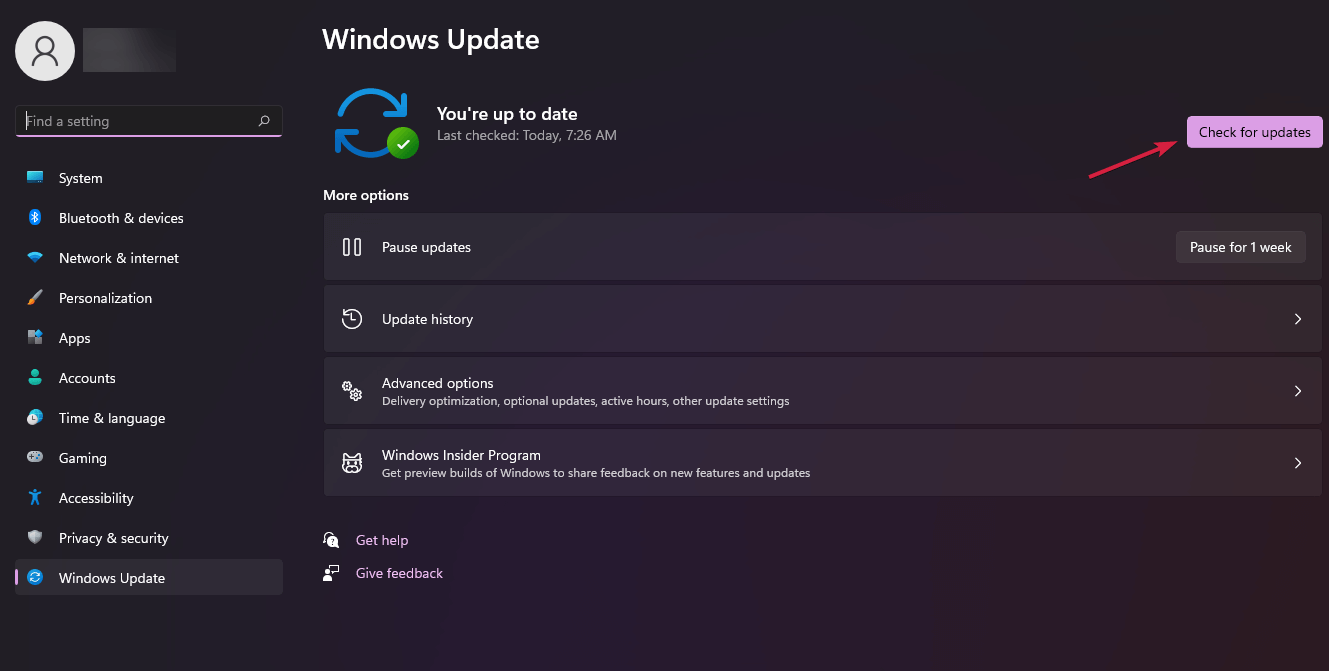
Une autre chose qui peut empêcher le transfert de fichiers Android de fonctionner sous Windows est due à l’ancien logiciel système. Par conséquent, nous vous suggérons de mettre à jour le système avec la dernière version du logiciel.
Vérifiez les étapes suivantes :
- Tout d’abord, appuyez simultanément sur Windows + I pour ouvrir les paramètres
- Maintenant, appuyez sur l’ option Windows Updates
- Ici, cliquez sur Vérifier les mises à jour
C’est tout.
Correctif 15 : Solution ultime pour réparer le transfert de fichiers Android ne fonctionne pas (recommandé)
La première solution suggérée pour résoudre le problème consiste à utiliser le logiciel Android Transfert. Il s’agit d’un programme hautement recommandé car il transfère facilement des fichiers entre appareils en un seul clic. Il est conçu de manière à permettre aux utilisateurs d’utiliser le logiciel sans aucune connaissance technique.
La meilleure partie est qu’il transfère les données d’Android vers Mac ou PC et vice versa. Avant de transférer les fichiers, il permet aux utilisateurs de prévisualiser les fichiers. Par conséquent, c’est l’un des moyens les meilleurs et les plus simples de transférer des fichiers entre appareils.
Libérer Télécharger Android Transfert Tool

Conclusion
Donc , ici, dans cet article, j’ai discuté de toutes les solutions possibles pour les erreurs de transfert de fichiers Android qui ne fonctionnent pas. J’espère que les méthodes mentionnées ci-dessus vous ont aidé à surmonter le problème de transfert de fichiers. Sinon, vous pouvez choisir d’autres options pour partager vos données. En outre , vous pouvez opter pour une méthode avancée comme l’ outil de transfert Android pour transférer vos fichiers entre appareils.
De plus, si vous avez des suggestions ou des questions, déposez-les dans la section des commentaires ci-dessous.

Sophia Louis is a professional blogger and SEO expert. Loves to write blogs & articles related to Android & iOS Phones. She is the founder of fr.android-ios-data-recovery.com and always looks forward to solve issues related to Android & iOS devices