
Êtes-vous troublé par l’erreur “Spotify n’arrête pas de planter” sur iPhone ? Désireux de savoir pourquoi mon Spotify plante / se fige et comment s’en débarrasser . Si votre réponse à cette question est Oui, alors vous n’êtes pas seul ici.
Il ne fait aucun doute que Spotify est une incroyable application de musique en direct utilisée à la fois sur Android et sur les iPhones. Récemment, de nombreux utilisateurs d’iPhone se sont plaints que leur application Spotify était bloquée lors du chargement/de l’arrêt entre l’écoute de chansons.
Il n’y a rien à craindre car il existe différentes solutions pour s’en débarrasser. Dans cet article, j’ai discuté de diverses solutions de contournement pour réparer Spotify qui continue de planter sur iPhone. Ces méthodes vous aideront certainement à surmonter le problème et vous permettront de réécouter vos chansons préférées.
Pourquoi Spotify continue-t-il de planter sur iPhone ?
Eh bien, il peut y avoir plusieurs raisons pour Malheureusement, Spotify s’est arrêté sur votre iPhone. Certains d’entre eux sont mentionnés ci-dessous.
Ils sont:
- Votre iPhone pourrait manquer de stockage
- Votre connexion réseau n’est pas stable
- Vous avez activé le mode de faible consommation d’énergie ou désactivé l’actualisation de l’application en arrière-plan
- Utilisation d’une version obsolète de l’application Spotify
- Vous avez modifié les paramètres ou avez les mauvais paramètres sur votre iPhone
- Et beaucoup plus
Après avoir connu les causes de l’erreur, il est maintenant temps de lire plus loin et de vérifier les solutions possibles au problème.
Comment réparer Spotify continue de planter sur iPhone/iPad
Maintenant, sans perdre beaucoup de temps, il est temps de voir les correctifs pour que Spotify continue de planter sur iPhone 14/13/12/11 et autres. Alors allons- y.
Méthode 1 : Redémarrez votre iPhone
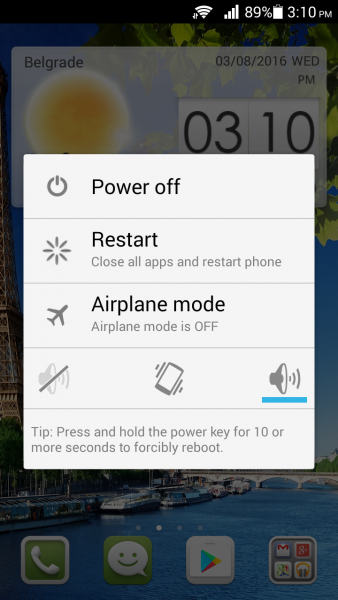
La première chose que vous pouvez faire pour réparer Spotify a cessé de fonctionner sur iPhone est de redémarrer/redémarrer votre iPhone. S’il y a un problème mineur, il sera résolu par un simple redémarrage.
Voici les étapes pour redémarrer votre iPhone :
- Tout d’abord, appuyez longuement sur la touche d’alimentation ou la touche de volume jusqu’à ce que Slide to L’option Éteindre apparaît
- Ensuite, faites glisser le curseur pour éteindre complètement votre iPhone
- Après quelques secondes, appuyez longuement sur la touche Marche / Arrêt sauf si vous voyez le logo Apple
J’espère que cette méthode vous a aidé, mais si cela ne fonctionne pas pour vous, passez à la méthode suivante.
Méthode 2 : forcer la fermeture de l’application Spotify
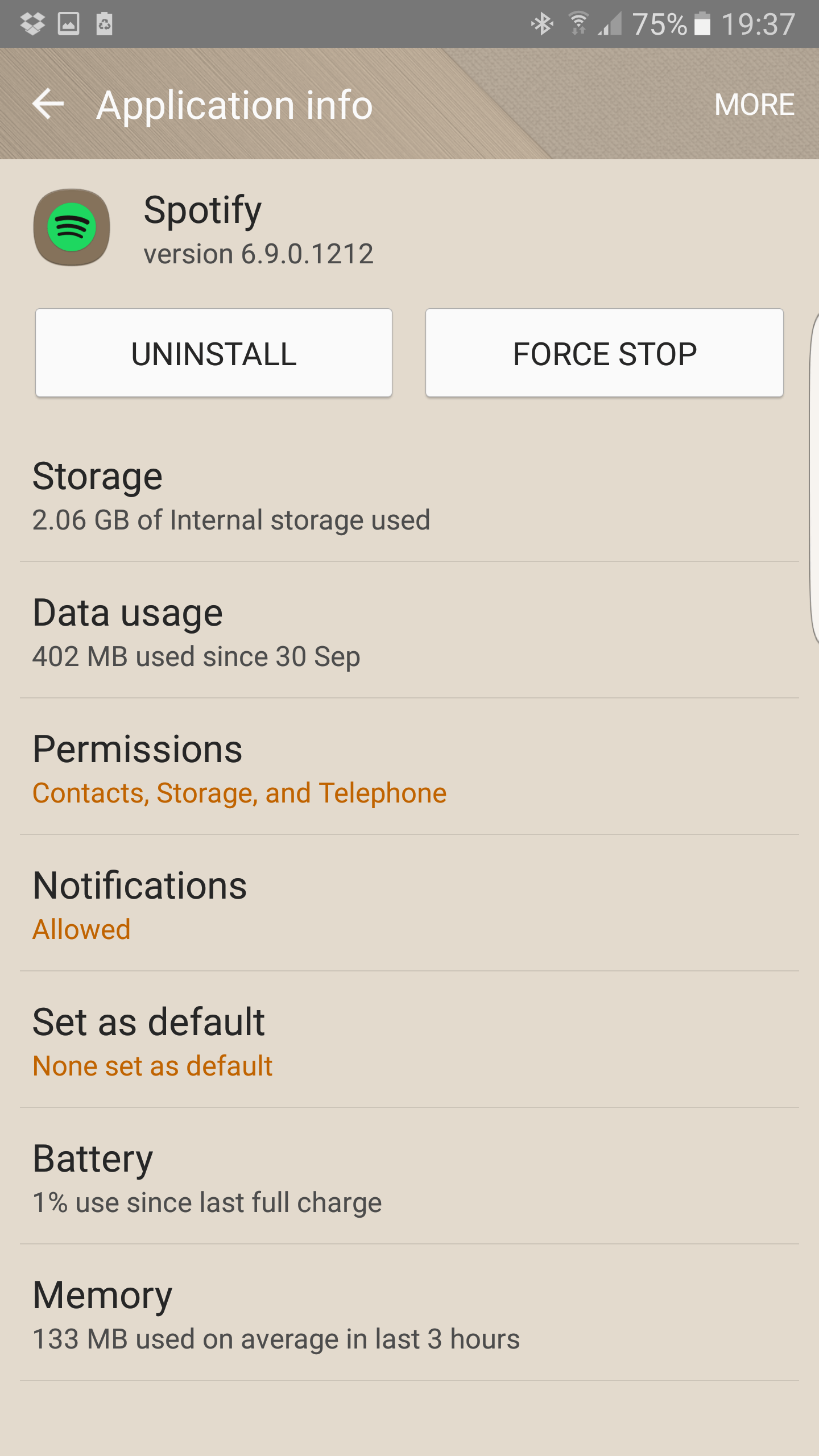
Vous pouvez forcer l’arrêt de l’application Spotify pour vous débarrasser de l’erreur. Cela limitera immédiatement toutes les applications en cours d’exécution en arrière-plan et Spotify redémarrera sur votre iPhone.
Voici les étapes à faire :
- Tout d’abord, allez dans Paramètres et accédez à la section Applications
- Ensuite, choisissez l’ application Spotify dans la liste des applications
- Après cela, cliquez sur l’ option Forcer l’arrêt pour terminer votre action
Méthode 3 : Vérifiez votre connexion Internet
Une autre raison majeure pour laquelle Spotify ne fonctionne pas sur iPhone peut être due à une connexion Internet instable. Si vous avez une mauvaise connexion Internet, l’application Spotify peut prendre plus de temps à se charger ou ne pas s’ouvrir.
Dans une telle situation, vous devez vérifier votre connexion Internet ou essayer de changer la connexion des données mobiles au Wi-Fi ou vice versa. Après vous être connecté à un réseau puissant, vous pourrez accéder à Spotify sans aucun problème. Vous pouvez également effectuer un test de vitesse pour vérifier la vitesse de votre réseau.
Méthode 4 : reconnectez-vous à votre compte Spotify
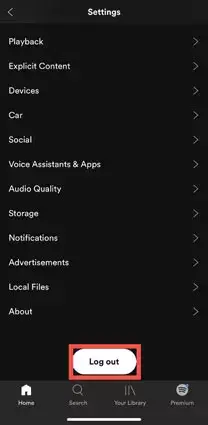
La méthode suivante consiste à vous déconnecter de votre compte Spotify, puis à vous reconnecter pour que l’application fonctionne. Parfois, en raison de problèmes d’application ou d’autres problèmes, votre application n’a pas bien fonctionné. Par conséquent, connectez-vous à votre compte et voyez s’il fonctionne comme d’habitude.
Voici comment procéder :
- Tout d’abord, accédez à l’onglet Votre bibliothèque en bas de la page de votre application
- Ensuite, appuyez sur l’ option Paramètres dans le coin supérieur droit de l’application
- Ensuite, faites défiler et cliquez sur le bouton Déconnexion
Une fois que vous vous êtes complètement déconnecté de l’application, redémarrez votre appareil et reconnectez-vous pour voir s’il fonctionne maintenant.
Méthode 5 : Mettre à jour l’application Spotify
Une autre raison pour laquelle Spotify continue de planter l’iPhone 14 est la version obsolète de Spotify. Dans ce cas, la mise à jour de votre application Spotify peut aider à résoudre le problème. Parfois, dans la nouvelle version, vous obtenez de nouvelles fonctionnalités pour améliorer les performances de l’application.
Alors, vérifiez s’il y a une mise à jour en procédant comme suit :
- Tout d’abord, visitez l’App Store d’Apple et recherchez l’application Spotify
- Si une mise à jour est requise, le bouton Mettre à jour sera visible à côté de la liste des applications
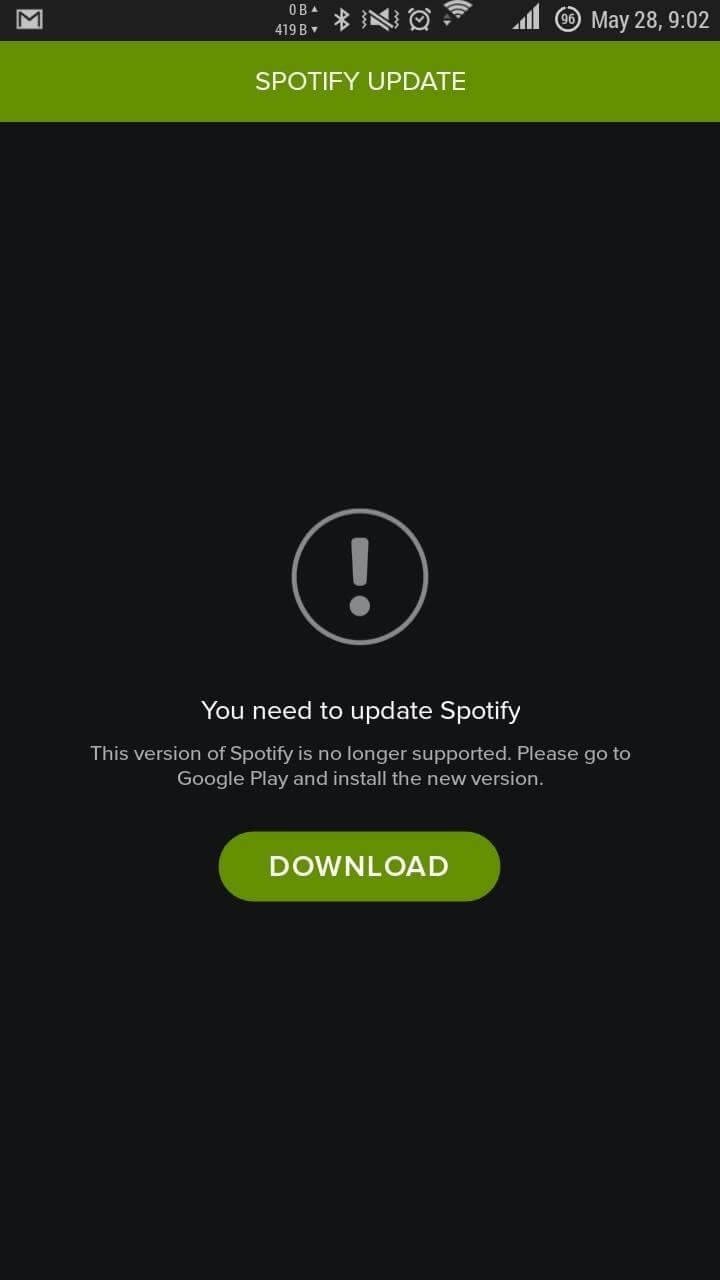
- Maintenant, appuyez sur le bouton Mettre à jour pour mettre à jour votre application Spotify vers la dernière version
Méthode 6 : Vérifier le stockage interne de l’iPhone
Lorsque votre appareil manque de stockage, il ne permet pas aux applications de fonctionner correctement, ce qui provoque l’erreur d’arrêt/de blocage/de blocage de l’application. Dans une telle situation, vous devez libérer votre stockage interne en supprimant les fichiers inutiles de votre appareil.
Vous pouvez utiliser divers outils de nettoyage pour identifier les applications inutilisées, les documents, les photos en double, etc. Vous devez nettoyer votre stockage régulièrement pour éviter de telles erreurs.
Méthode 7 : désinstaller/réinstaller l’application Spotify
Recevez-vous toujours l’erreur « Spotify ne fonctionne pas » sur votre iPhone ? Si oui, il est temps de désinstaller l’application et de l’installer à nouveau. Parfois, l’application peut être corrompue par une corruption de données internes ou une attaque de logiciel malveillant.
Lorsque vous désinstallez l’application, toutes les données de l’application seront également effacées. Après avoir supprimé l’application de votre appareil, vous pouvez la réinstaller à nouveau sur votre appareil.
Voici les étapes à suivre :
Pour désinstaller l’application Spotify :
- Tout d’abord, appuyez longuement sur l’ application Spotify depuis votre écran d’accueil
- Après cela, appuyez sur le bouton Désinstaller pour supprimer l’application de votre iPhone
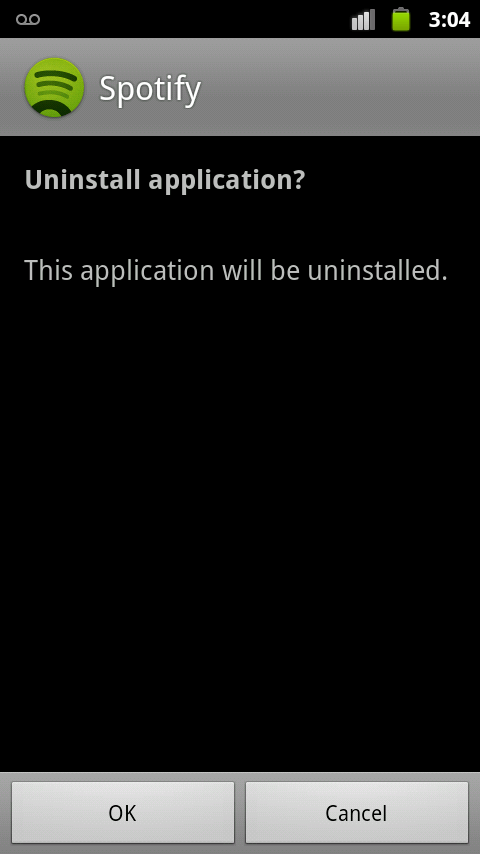
- Maintenant, redémarrez votre appareil
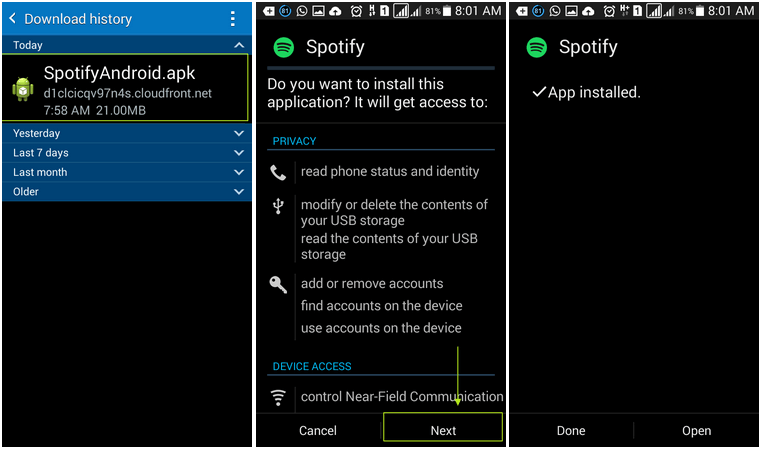
Étapes pour installer l’application Spotify :
- Tout d’abord, ouvrez l’ App Store sur votre iPhone
- Ensuite, tapez Spotify dans la barre de recherche
- Ensuite, choisissez Spotify dans la liste de recherche
- Après cela, ouvrez-le et appuyez sur le bouton Installer
Méthode 8 : Mettez à jour votre iPhone vers la dernière version
Après avoir mis à jour l’application Spotify, vérifiez si votre application a besoin de mises à jour. Une version obsolète peut également vous déranger. Assurez-vous donc que vous utilisez la dernière version du logiciel.
Voici les étapes pour mettre à jour votre version iOS :
- Tout d’abord, ouvrez les paramètres sur votre iPhone
- Ensuite, appuyez sur Général
- Après cela, appuyez sur Mise à jour du logiciel

De plus, vous pouvez également installer la dernière version d’iOS en connectant votre iPhone à iTunes.
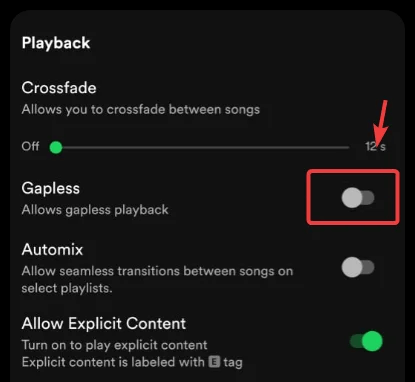
Méthode 9 : désactiver la lecture sans interruption
En utilisant la fonction de lecture sans interruption, vous pouvez facilement créer des espaces entre les chansons et écouter les chansons en douceur. Bien qu’il s’agisse d’une bonne fonctionnalité, le problème se produit lorsqu’un écart se crée automatiquement avec de nombreuses chansons après avoir écouté 2 à 3 chansons. Dans ce cas, la désactivation de la lecture sans interruption vous aidera à résoudre le problème.
Voici comment procéder :
- Tout d’abord, ouvrez les paramètres du côté supérieur
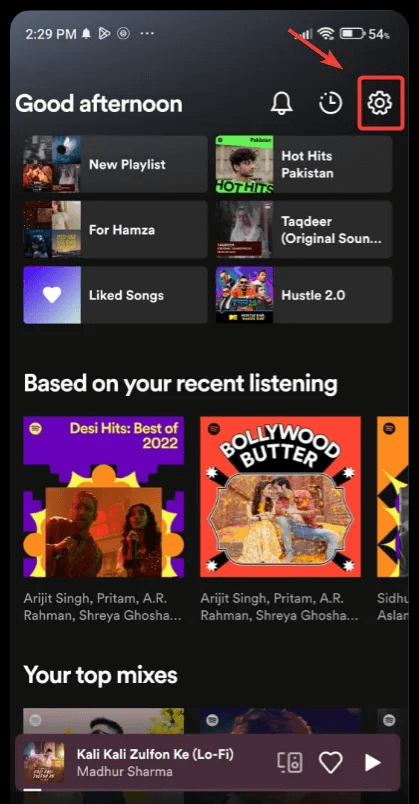
- Ensuite, désactivez la lecture sans interruption en échangeant le bouton
Méthode 10 : réinitialiser tous les paramètres
La réinitialisation de tous les paramètres de votre appareil est un autre meilleur moyen de résoudre le problème de Spotify qui ne fonctionne pas sur iPhone. N’oubliez pas que vous risquez de perdre vos données si vous n’avez pas effectué de sauvegarde de vos données avant d’appliquer cette méthode.
Suivez les instructions ci-dessous pour réinitialiser tous les paramètres :
- Tout d’abord, ouvrez Paramètres > Général et appuyez dessus
- Ensuite, appuyez sur l’ option Réinitialiser > cliquez sur Effacer tout le contenu et les paramètres

- Maintenant, entrez votre identifiant iCloud et votre mot de passe si on vous le demande pour terminer l’action
Méthode 11 : Récupérer l’iPhone à l’aide d’iTunes
Si aucune des méthodes ci-dessus ne fonctionne pour vous, restaurez votre iPhone à l’aide d’iTunes. Cette méthode vous aide sûrement à surmonter le problème. Cette méthode a un risque de perte de données, alors assurez-vous de faire une sauvegarde de vos données.
Voici les étapes à suivre :
- Tout d’abord, lancez iTunes sur votre iPhone après l’avoir connecté à votre PC. Après cela, éteignez votre iPhone et entrez en mode de récupération
- Ensuite, appuyez sur le logo Apple après son apparition
- Maintenant, appuyez sur l’ onglet Résumé et appuyez sur l’ option Restaurer pour restaurer votre iPhone
Méthode 12 : La solution ultime pour réparer Spotify continue de planter sur iPhone 14/13/12
Alternativement, vous pouvez également opter pour une solution automatique comme l’ outil de réparation iOS. Ce programme vous aidera à réparer Spotify continue de planter sur iPhone/iPad en un seul clic. Il est facile à utiliser et fonctionne pour tout type d’erreurs ou de problèmes sur les appareils iOS.
L’utilisation de cet outil résout non seulement le problème Spotify, mais fonctionne également pour plusieurs autres problèmes tels que l’ écran noir de iPhone, iPhone bloqué sur le logo Apple, iPhone bloqué en mode de récupération, iPhone bloqué sur l’écran de chargement et bien d’autres. Il n’y a pas besoin de s’inquiéter de la perte de données car il est convivial et suggéré également par des experts.
L’outil prend en charge tous les iPhones comme iPhone 14/14 Pro/13/13 Pro/12/12 Pro/11/11 Pro/X/XR/XS, y compris la version iOS 16/15/14/13/12/11. Par conséquent, il vous suffit de télécharger cet incroyable programme de réparation et de résoudre le problème de plantage de Spotify sur iOS 16 sans tracas.
Libérer Télécharger iOS Réparation système Logiciel


Conclusion
Ce blog se termine ici et j’espère que le problème est résolu maintenant. Il ne fait aucun doute que Spotify est l’un des meilleurs supports de diffusion audio utilisés dans le monde, mais il peut également vous causer des ennuis. L’application peut parfois cesser de fonctionner pour plusieurs raisons.
Dans cet article, j’ai discuté des meilleures façons de résoudre Spotify continue de planter Malheureusement Spotify s’est arrêté sur iPhone. Outre les méthodes manuelles, vous pouvez également utiliser l’outil de réparation iOS en tant qu’outil automatique pour vous débarrasser de ces problèmes.
De plus, si vous avez des questions ou des requêtes, déposez-les dans la section des commentaires ci-dessous.

Sophia Louis is a professional blogger and SEO expert. Loves to write blogs & articles related to Android & iOS Phones. She is the founder of fr.android-ios-data-recovery.com and always looks forward to solve issues related to Android & iOS devices