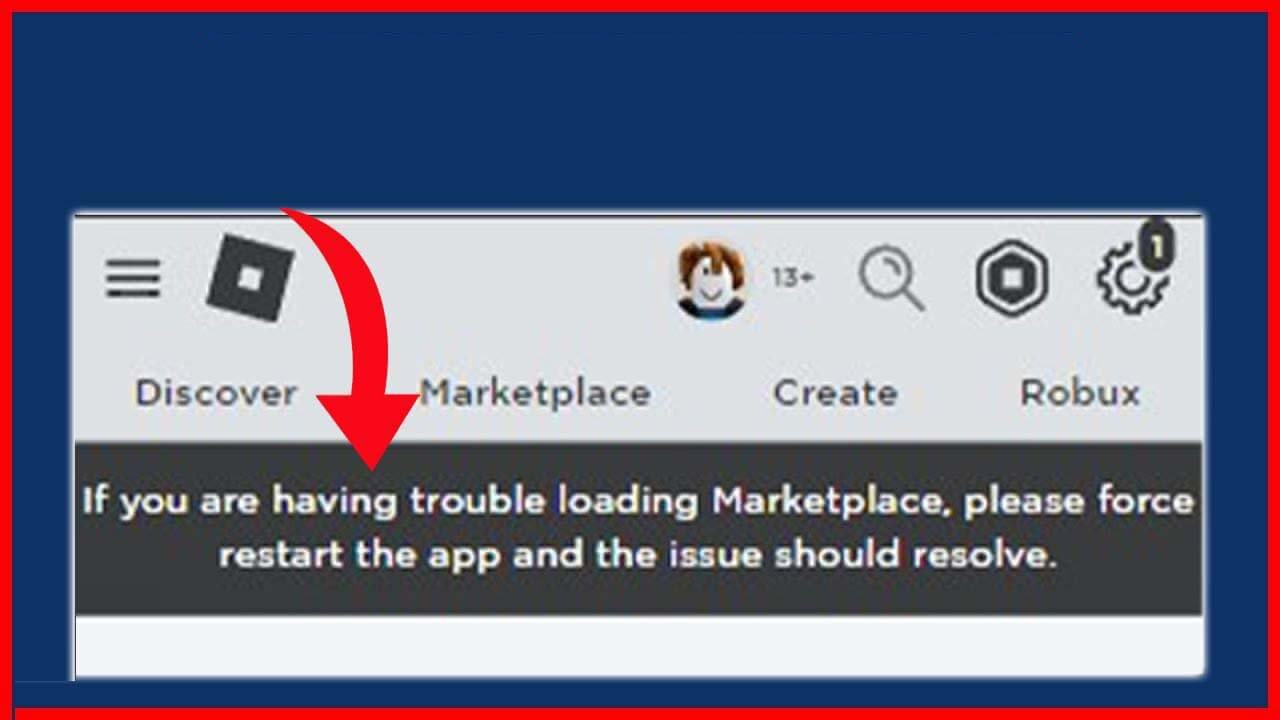
Avez-vous rencontré un problème de chargement de Roblox Marketplace sur Android ? Vous voulez savoir pourquoi le marché Roblox ne fonctionne pas ? Eh bien, il n’y a pas de quoi paniquer car vous êtes au bon endroit pour gérer l’erreur.
Nous savons tous que Roblox est joué par des millions de personnes à travers le monde car il fonctionne sur Android, iPhone ainsi que sur PC. Mais le problème se produit sur chaque jeu ou application que nous utilisons, donc ici aussi la même chose. De nombreux utilisateurs ont signalé avoir rencontré une erreur lors du chargement de Marketplace sur Roblox qui affiche :
“Si vous rencontrez des difficultés pour charger Marketplace, veuillez forcer le redémarrage de l’application et le problème devrait être résolu “
Donc, si vous recherchez également des correctifs, ne paniquez pas, parcourez simplement ce blog et sachez comment réparer Roblox Marketplace qui ne se charge pas sur Android.
Pourquoi Roblox Marketplace ne se charge-t-il pas sur Android ?
Eh bien, il peut y avoir plusieurs raisons derrière le problème et quelques-unes d’entre elles sont mentionnées ci-dessous. Ils sont:
- Connexion internet instable
- Application Roblox obsolète
- Interruption des extensions de navigateur
- L’ancienne version du système d’exploitation Android
- Problème de serveur
Quels sont les symptômes du non-chargement du marché Roblox ?
Il existe divers symptômes que vous pouvez voir et identifier que Roblox Marketplace ne fonctionne pas. J’en ai rassemblé quelques-uns ici :
- Le marché ne se charge pas complètement
- Incapacité d’accéder au marché
- Gel de l’écran/affichage d’un message d’erreur
- Impossible d’acheter ou de vendre des articles sur le marché
Comment réparer le marché Roblox qui ne se charge pas sur Android ?
Maintenant, il est temps de passer en revue toutes les solutions possibles pour se débarrasser de l’erreur de marché Roblox qui ne fonctionne pas. Quelles que soient les raisons qui conduisent à de telles erreurs inattendues, les astuces ci-dessous vous aideront.
Alors lisons plus loin.
Méthode 1 : forcer l’arrêt de l’application Roblox
La première méthode qui peut vous aider à corriger l’erreur Roblox Marketplace qui ne fonctionne pas est de forcer la fermeture de l’application une fois. C’est une astuce efficace qui a aidé les autres et qui fonctionnera également pour vous.
Suivez les étapes ci-dessous :
- Tout d’abord, ouvrez les paramètres sur votre appareil
- Maintenant, cliquez sur Applications et notifications
- Ensuite, cliquez sur Voir toutes les applications ou Infos sur l’application
- Ensuite, choisissez Roblox dans la liste
- Enfin, cliquez sur l’ option Forcer l’arrêt, puis appuyez sur OK

C’est ça.
Méthode 2 : Vérifier la connexion Internet
Lorsque votre connexion Internet n’est pas stable, vous pouvez également rencontrer ce type de problèmes lors de la lecture de l’application Roblox. Vous devez donc vérifier que votre téléphone reçoit suffisamment de connexion Internet pour que l’application fonctionne sans aucun problème.
Si vous utilisez des données mobiles, changez-les en Wi-Fi ou vice versa. Ce processus aidera à se débarrasser facilement du problème.
Méthode 3 : Effacer le cache de l’application Roblox
L’application Roblox que vous utilisez rassemble de nombreux fichiers de cache qui peuvent parfois être corrompus. Si cela se produit, vous pouvez rencontrer une erreur Roblox Marketplace qui ne fonctionne pas. Vous devez donc supprimer les fichiers de cache pour résoudre le problème.
Vérifiez les étapes ci-dessous :
- Tout d’abord, accédez aux paramètres de votre téléphone
- Maintenant, cliquez sur Applications > recherchez Roblox
- Ensuite, cliquez sur l’icône> Stockage > appuyez sur l’ option Effacer le cache

- Après cela, redémarrez votre téléphone une fois, puis voyez si l’erreur est corrigée
Méthode 4 : mettre à jour l’application Roblox
Votre application fonctionne-t-elle sur une ancienne version ? Si oui, cela peut être une autre raison pour laquelle Roblox Marketplace ne fonctionne pas. Vous devez donc vérifier si l’application a besoin de mises à jour, puis mettre immédiatement à jour l’application.
Voici ce que vous devez faire:
- Tout d’abord, accédez au Google Play Store sur votre téléphone
- Maintenant, cliquez sur l’ option Mes applications et jeux
- Ensuite, cliquez sur l’onglet Mettre à jour

- Ici, recherchez Roblox , puis cliquez sur l’option de mise à jour
C’est ça.
Méthode 5 : désactiver les mods
De nombreux utilisateurs utilisent des mods pour améliorer leur expérience en jouant à des jeux, mais cela peut vous causer des ennuis. Certains mods entrent en conflit avec Marketplace et affichent de telles erreurs. Il vous est donc suggéré de désactiver les mods, puis de rechercher la cause réelle derrière cela.
Une fois que vous avez trouvé la raison, supprimez ce mod et vous pourrez mieux profiter du jeu Roblox.
Méthode 6 : désinstaller/réinstaller l’application Roblox
Lorsque l’erreur persiste, vous devez opter pour une autre solution, comme la réinstallation de l’application. De nombreux experts suggèrent que la suppression de l’application et sa réinstallation peuvent aider à éliminer le problème sans tracas. Cette astuce fonctionne efficacement lorsque votre application est endommagée.
Voici les étapes à suivre :
- Tout d’abord, ouvrez les paramètres sur votre téléphone Android
- Maintenant, ouvrez Applications> Application installée
- Ici, recherchez Roblox et cliquez sur l’option Désinstaller

- Après cela, lancez Google Play Store > recherchez l’ application Roblox
- Enfin, appuyez sur Installer

Voilà, vérifiez maintenant si vous pouvez utiliser l’application sans aucun problème.
Méthode 7 : Gardez le logiciel de votre appareil à jour
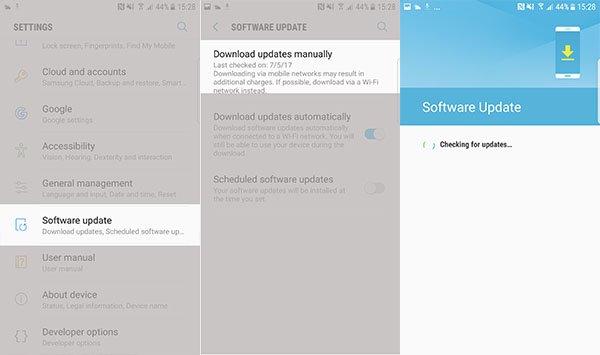
Avez-vous vérifié si le problème se produit parce que le système d’exploitation de votre téléphone n’est pas mis à jour ? Cela peut se produire plusieurs fois, nous vous suggérons donc de l’empêcher de votre côté.
Voici comment mettre à jour le logiciel du téléphone Android :
- Tout d’abord, ouvrez les paramètres sur le téléphone
- Ensuite, cliquez sur À propos du téléphone
- Maintenant, vérifiez s’il y a une mise à jour disponible
- Si oui, cliquez sur Mettre à jour, puis sur l’ option Télécharger et installer
C’est ça.
Méthode 8 : Vérifier le temps d’arrêt du serveur
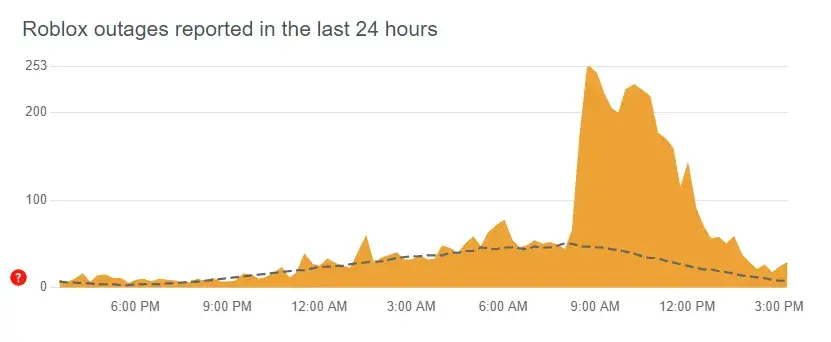
Lorsque le serveur d’applications Roblox est en panne, il est également possible que vous rencontriez un problème de non-chargement de Roblox Marketplace. Vous pouvez le vérifier en visitant le site Web de DownDetector pour obtenir la dernière mise à jour de l’application.
S’il y a un temps d’arrêt du côté du serveur, vous le saurez à partir de là. Pour connaître l’état du serveur Marketplace, visitez status.roblox.com et recherchez Marketplace. Dans cette situation, vous devez attendre à moins qu’il ne soit réparé tout seul.
Méthode 9 : contacter l’assistance Roblox
Si rien ne fonctionne pour vous, vous devez enfin demander l’aide de l’équipe de l’application Roblox. Quel que soit le problème que vous rencontrez, expliquez tout après les avoir contactés. Vous pouvez les contacter directement depuis l’ équipe d’assistance Roblox.
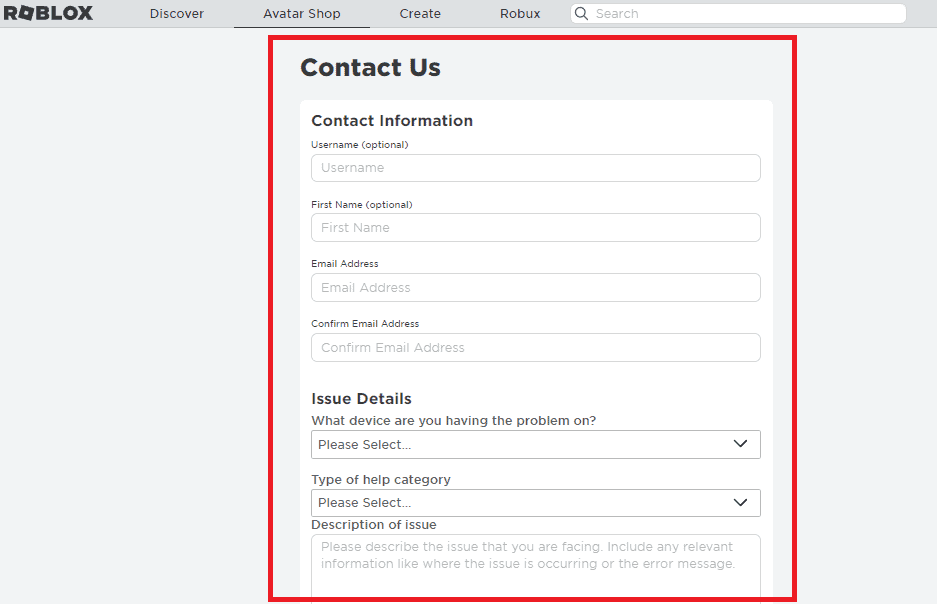
L’équipe analysera le problème, puis tentera de résoudre le problème dès que possible.
Astuce bonus – Comment réparer les erreurs de téléphone Android en un seul clic
Il existe différents types de problèmes qui perturbent beaucoup les utilisateurs de téléphones Android. Dans une telle situation, ce qu’il faut faire et comment y faire face est inconnu de l’utilisateur. Ici, je vous suggère d’utiliser Android Réparation, l’un des meilleurs outils hautement recommandés pour résoudre le problème. Il est facile à utiliser et résout tous les types d’erreurs de téléphone Android en un seul clic.
Certaines des erreurs qu’il a corrigées incluent les paramètres arrêtés, Minecraft continue de planter, les applications continuent de se fermer, le téléphone continue de redémarrer, la carte SIM n’est pas provisionnée MM2, etc. La meilleure partie est qu’il prend en charge tous les types de téléphones Android/Samsung pour résoudre le problème avec facilité.
Libérer Télécharger Android Réparation Outil
FAQ:
Pourquoi mon Roblox ne se charge-t-il pas sur mobile ?
Eh bien, il peut y avoir plusieurs raisons pour lesquelles Roblox ne se charge pas sur mobile. Certains types de bogues ou de logiciels malveillants peuvent empêcher l'application de fonctionner, l'incompatibilité de l'application en raison de l'ancienne version, un cache corrompu, une mauvaise connexion Internet et plusieurs autres.
Comment activer le marché sur Roblox ?
Vous pouvez activer Roblox Marketplace en suivant les étapes :
- Tout d'abord, ouvrez l'onglet Affichage dans la barre de menus
- Maintenant, choisissez Toolbox et vous verrez ici l'onglet Marketplace
Comment corriger l'erreur de chargement du marché Roblox ?
Voici comment corriger l'erreur de chargement du marché Roblox sur Android :
- Forcer l'arrêt de l'application Roblox
- Vérifier une connexion Internet
- Mettre à jour l'application Roblox
- Vérifier l'état du serveur
- Contacter l'équipe d'assistance
Conclusion
Ici, ce blog se termine et j’espère que vous avez réussi à réparer Roblox Marketplace qui ne se charge pas sur un téléphone Android/Samsung. Nous savons qu’il y a plusieurs raisons derrière l’erreur, mais il n’y a rien à craindre car il existe de nombreuses façons de le résoudre. Si rien ne fonctionne, vous devez contacter l’équipe d’assistance pour obtenir de l’aide.
De plus, si vous avez des suggestions ou des questions, déposez-les dans la section des commentaires ci-dessous.

Sophia Louis is a professional blogger and SEO expert. Loves to write blogs & articles related to Android & iOS Phones. She is the founder of fr.android-ios-data-recovery.com and always looks forward to solve issues related to Android & iOS devices