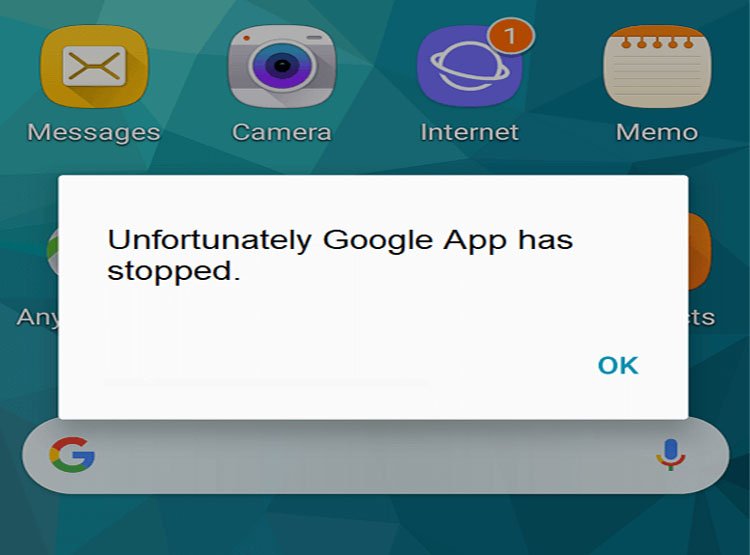
Avez-vous rencontré l’ erreur « L’ application Google s’est arrêtée » sur Android ? Je me demande pourquoi mon téléphone indique malheureusement que l’application Google s’est arrêtée erreur et comment s’en débarrasser.
Si votre réponse est oui, alors croyez-moi, vous n’êtes pas le seul à faire face à un tel problème. De nombreux utilisateurs ont signalé de telles erreurs et ils veulent des correctifs pour eux.
Donc, dans ce blog, nous discuterons de plusieurs solutions de contournement sur la façon de corriger Malheureusement, l’application Google a arrêté l’erreur sur Android.
Comment réparer “Malheureusement, l’application Google s’est arrêtée” sur Android :
est maintenant temps de parcourir toutes les façons possibles de résoudre le problème de l’application Google qui s’est arrêtée/ne fonctionne pas sur les téléphones Android/Samsung.
Alors lisons plus loin.
Méthode 1 : Redémarrez votre téléphone Android
La première chose à faire si l’ application Google ne fonctionne pas est de redémarrer votre appareil Android. C’est une méthode très simple et efficace pour tous les utilisateurs d’Android pour corriger tout type d’erreur. Éteignez simplement votre mobile et gardez-le de côté pendant quelques secondes. Ensuite, allumez-le et voyez si le problème a disparu maintenant.
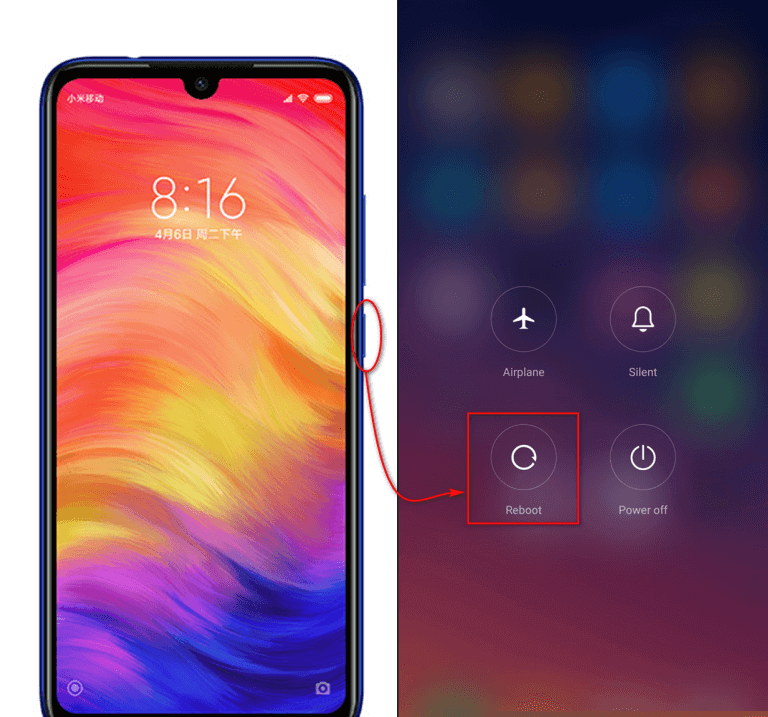
Vous pouvez également éteindre fréquemment votre appareil pour éviter de tels problèmes, y compris l’application Google qui s’arrête. Mais si cette méthode ne fonctionne pas pour vous, passez à la méthode suivante.
Méthode 2 : Redémarrez l’application Google
Si le redémarrage de votre appareil ne résout pas votre problème, essayez de redémarrer l’application Google. Fermez l’application et supprimez-la de votre écran d’accueil, puis rouvrez-la pour résoudre le problème d’arrêt de l’application Google.
Voici comment procéder :
- Tout d’abord, lancez les paramètres sur votre appareil
- Ensuite, rendez-vous dans la section Applications
- Après cela, choisissez Google App suivi de Forcer l’arrêt et appuyez sur OK
C’est tout.
Méthode 3 : désinstaller les mises à jour de l’application Google
Parfois, la mise à jour peut endommager l’application en raison de bogues présents dans celle-ci. La suppression des mises à jour peut donc la résoudre.
Suivez les étapes ci-dessous comme guidé:
- Tout d’abord, ouvrez le menu Paramètres
- Ensuite, allez dans Apps puis Application Manager
- Descendez et recherchez Google App
- Ensuite, appuyez sur l’ application Google
- Ensuite, choisissez l’ option Désinstaller les mises à jour
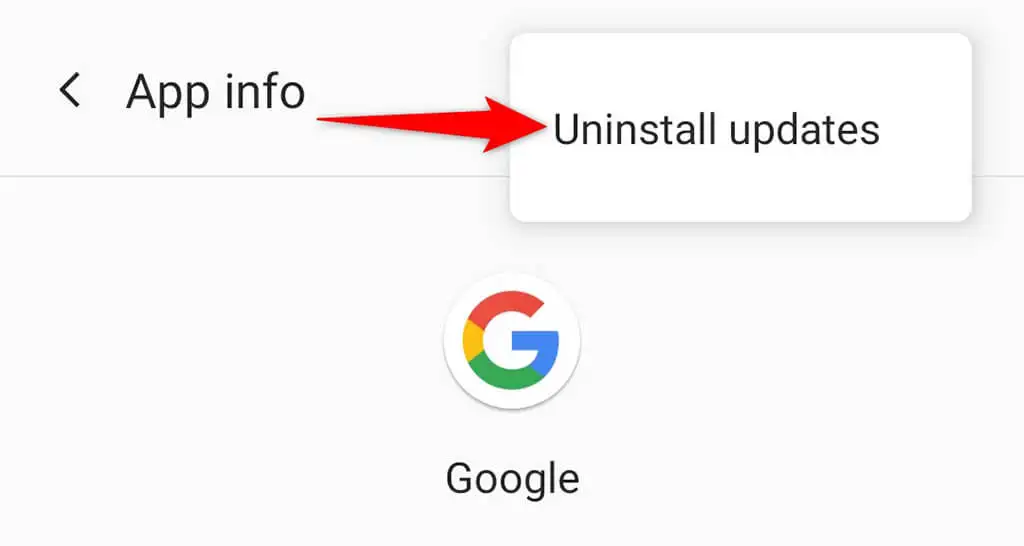
- Enfin, redémarrez votre appareil après avoir terminé le processus
Méthode 4 : Entrez en mode sans échec
En entrant en mode sans échec, vous saurez si une application tierce est à l’origine de l’erreur. Généralement, le mode sans échec désactive toutes les applications tierces sur votre téléphone. Ainsi, l’application tierce peut être le coupable du problème, et le mode sans échec permet de le reconnaître facilement.
Pour savoir comment mettre votre appareil en mode sans échec, suivez les étapes ci-dessous :
- Tout d’abord, éteignez votre téléphone Android
- Ensuite, appuyez longuement sur la touche Marche / Arrêt
- Une fois que le logo de l’appareil s’affiche à l’écran, relâchez la touche d’alimentation et appuyez longuement sur le volume Touche Bas immédiatement jusqu’à ce que votre téléphone redémarre
- Enfin, l’ option Mode sans échec apparaîtra dans le coin gauche de l’écran. Maintenant, relâchez la touche Volume Bas et votre appareil entrera en mode sans échec
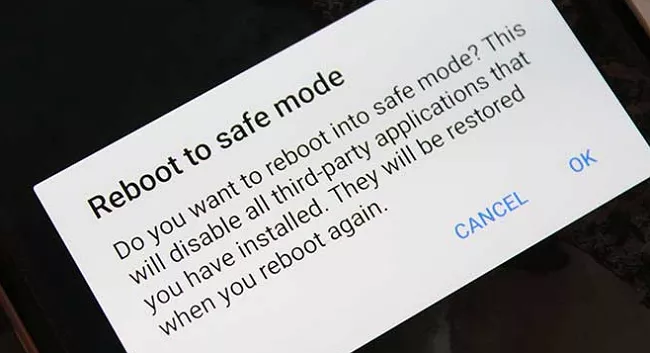
Après cela, vous pouvez voir si le problème est lié à des applications tierces ou non.
Méthode 5 : vider le cache de l’application Google
Vous devez effacer les fichiers temporaires sous forme de caches susceptibles d’empêcher l’application Google de fonctionner efficacement. La plupart du temps, le cache s’accumule sur votre appareil et est corrompu, ce qui peut entraîner de tels problèmes de plantage de l’application Google.
Dans une telle situation, il vous est suggéré de supprimer le cache de l’application Google.
Étapes pour effacer les caches de l’appli Google :
- Tout d’abord, passez aux paramètres
- Ensuite, cliquez sur Apps ou Application Manager sous Device
- Ensuite, choisissez Google App
- Après cela, appuyez sur l’ option Stockage, cliquez ici sur l’ option Effacer le cache
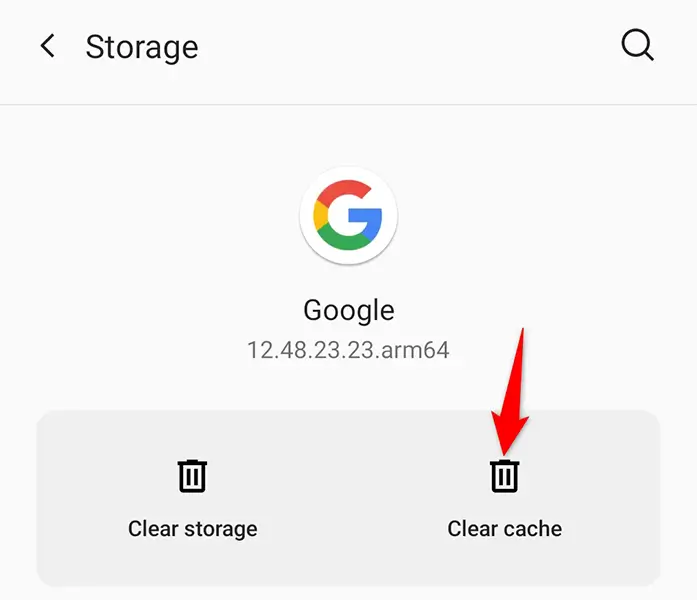
Maintenant, ouvrez l’application Google pour voir si le problème est résolu ou non.
Méthode 6 : Mettez à jour votre appareil Android
L’application Google s’est arrêtée, une erreur peut également se produire lorsque votre système a besoin d’une mise à jour. Si votre appareil fonctionne sur une ancienne version depuis longtemps, certaines applications comme Google ne sont pas compatibles avec celle-ci. Dans une telle condition, vous devez mettre à jour le système d’exploitation de votre appareil.
Pour vérifier les mises à jour du système, suivez les étapes ci-dessous :
- Tout d’abord, ouvrez les paramètres sur votre téléphone
- Ensuite, cliquez sur l’ option À propos du téléphone
- Après cela, cliquez sur Mise à jour du système pour savoir s’il existe une mise à jour disponible pour votre appareil.
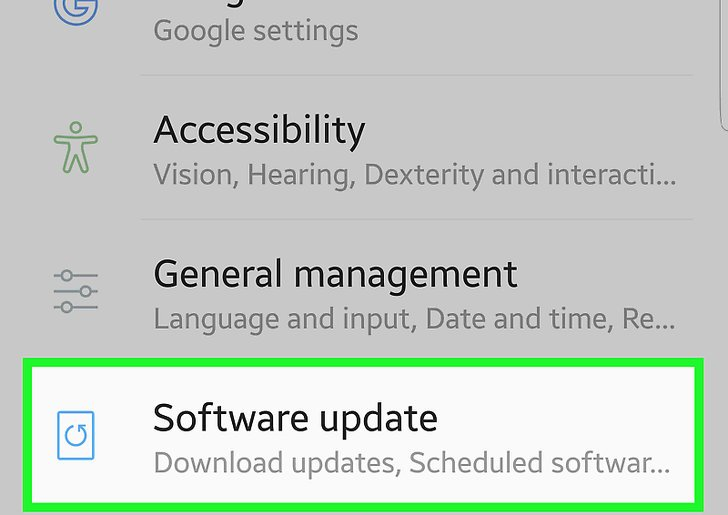
Si vous trouvez une mise à jour, cliquez simplement sur l’ option MISE À JOUR et attendez un certain temps à moins que votre appareil ne soit mis à jour avec la dernière version du système d’exploitation.
Méthode 7 : désinstaller/réinstaller l’application Google
Si l’erreur continue de s’afficher sur votre appareil, il est suggéré de réinstaller l’application une fois. N’oubliez pas que Google est intégré, il ne peut donc pas être désinstallé . Mais si ce n’est pas intégré, désinstallez et réinstallez l’application.
Suivez les étapes ci-dessous pour désinstaller et installer l’appli Google :
- Tout d’abord, ouvrez Google Play Store sur votre téléphone
- Ensuite, cliquez sur l’icône de profil sur la page
- Ensuite, appuyez sur Gérer les applications et l’appareil
- Ensuite, appuyez sur les mises à jour option disponible pour voir les applications que vous avez téléchargées sur votre téléphone.
- Après cela, recherchez l’ application Google et appuyez dessus
- Maintenant, appuyez sur le bouton Désinstaller et l’application sera désinstallée
- Ensuite, ouvrez Google Play Store et recherchez l’ application Google et appuyez sur l’ option Installer sur votre téléphone.
- Une fois l’installation terminée, lancez à nouveau l’application Google pour voir si le problème a disparu maintenant
Méthode 8 : Mettre à jour l’application Google
Une autre méthode utile qui peut vous aider à vous débarrasser du problème consiste à mettre à jour l’application vers la dernière version. N’oubliez pas que si votre application ne s’exécute pas sur la dernière version, vous pouvez rencontrer ce type de problème. Par conséquent, vous devez le vérifier et le mettre à jour dès que possible.
Suivez les étapes ci-dessous comme guidé:
- Tout d’abord, ouvrez Google Play Store > cliquez sur l’ icône Profil > Gérer les applications et l’appareil
- Ensuite, vous verrez la liste des applications qui doivent être mises à jour. Si ce n’est pas le cas, accédez aux applications installées et vérifiez si une mise à jour est disponible en plus de l’application Google.
- Si oui, cliquez sur l’ option de mise à jour
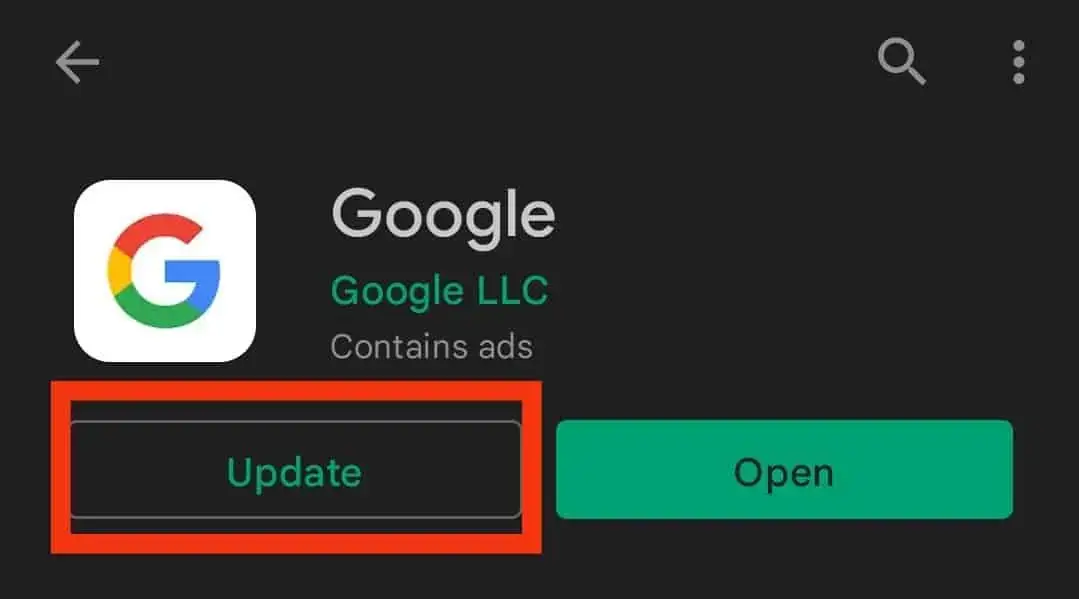
C’est tout. Maintenant, ouvrez l’application et vérifiez si l’erreur est résolue.
Méthode 9 : Réinitialisation d’usine de votre téléphone
Il s’agit de la dernière option à corriger, malheureusement l’application Google s’est arrêtée. Mais avant d’appliquer cette méthode, assurez-vous d’avoir effectué une sauvegarde de vos données importantes dans un dossier sécurisé. Sinon, vous ne pourrez pas les récupérer. Ils supprimeront définitivement tout de votre appareil.
Suis les étapes:
- Tout d’abord, ouvrez Paramètres sur votre smartphone
- Ensuite, passez à l’ option Sauvegarder et réinitialiser
- Après cela, choisissez Réinitialisation des données d’usine suivi de Reset device
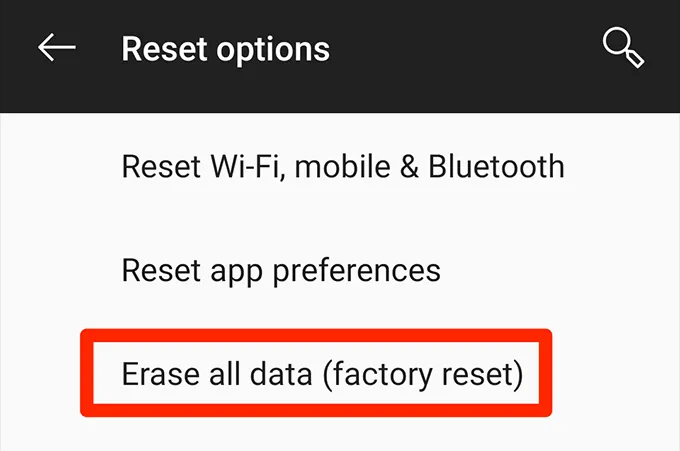
- Maintenant, cliquez sur l’ option Tout effacer
Après avoir appliqué l’effacement des données, attendez que votre téléphone redémarre de lui-même. Ensuite, lancez à nouveau Google, en espérant que vous n’obtenez plus d’erreurs.
Méthode 10 : La solution ultime pour réparer l’application Google s’est arrêtée sur Android (suggérée)
Cherchez-vous toujours des moyens de résoudre le problème ? Si c’est le cas, ne vous inquiétez pas et utilisez l’ outil de réparation Android. Il s’agit d’une solution avancée à corriger malheureusement, l’application Google a arrêté les erreurs sur les téléphones Android/Samsung. Un outil facile à utiliser résout tous les types d’erreurs en un seul clic et rend l’appareil normal.
Parmi les autres erreurs qu’il peut corriger, citons Google Play Store bloqué lors du téléchargement en attente, les contacts Google ne se synchronisent pas, l’authentification Google Play est requise, la sauvegarde Google ne fonctionne pas, Google Duo ne fonctionne pas, et bien d’autres. Par conséquent, il vous suffit de télécharger et d’installer cet outil incroyable pour réparer l’application Google qui s’arrête sur Android.
Libérer Télécharger Android Réparation Outil

Conclusion
Par conséquent, ce blog a complètement décrit comment réparer malheureusement Google s’est arrêté. Ce type d’erreur peut survenir à n’importe quel utilisateur, mais rien d’inquiétant car il existe des moyens de le résoudre. Dans cet article, j’ai suggéré les meilleures méthodes pour dépanner l’application Google qui s’est arrêtée sur Android.
De plus, il vous est également suggéré d’utiliser l’ outil de réparation Android et de vous débarrasser facilement du problème.
De plus, si vous avez des suggestions ou des questions, déposez-les dans la section des commentaires ci-dessous.

Sophia Louis is a professional blogger and SEO expert. Loves to write blogs & articles related to Android & iOS Phones. She is the founder of fr.android-ios-data-recovery.com and always looks forward to solve issues related to Android & iOS devices