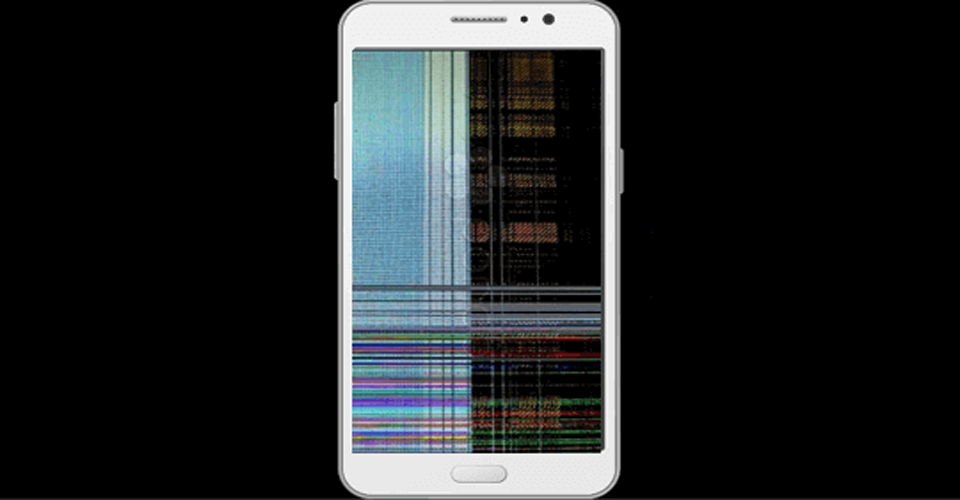
Avez-vous rencontré des lignes horizontales sur l’écran du téléphone Android ? Êtes-vous prêt à savoir comment vous débarrasser des lignes horizontales sur l’écran du téléphone ? Eh bien, si toutes ces questions vous pincent, ne vous inquiétez pas car ce genre de problèmes est commun à tous les utilisateurs.
De nombreux utilisateurs ont signalé des « lignes horizontales » sur leurs écrans de téléphone. Mais ils ne pouvaient pas le réparer et en même temps, ils rencontraient de nombreux problèmes pour accéder à leurs appareils.
Cependant, comme de nombreux utilisateurs sont confrontés au problème, j’ai décidé de vous fournir les solutions. Dans ce blog, je vais vous montrer quelques moyens efficaces de corriger les lignes horizontales sur un téléphone Android.
Causes possibles des lignes horizontales/verticales sur l’écran Android
Chaque erreur ou problème a une raison derrière lui, donc les lignes horizontales ont également peu de causes. Ici, j’ai mentionné quelques-uns des plus courants :
- Problème de surchauffe : si vous utilisez votre téléphone en continu sans faire de pause, la surchauffe peut entraîner des lignes horizontales sur l’écran de votre téléphone.
- Dommages causés par les liquides : si vous faites tomber accidentellement votre appareil dans l’eau ou si vous l’utilisez sous la pluie, cela peut également être une raison.
- : parfois, des problèmes logiciels peuvent également créer ce type de problème. Mais cela peut être corrigé en mettant à jour votre logiciel
- Problème matériel : Il peut également y avoir des défauts dans le matériel de l’appareil, par exemple, certains connecteurs ont été desserrés ou tout autre problème. Vous ne pouvez pas le réparer vous-même ou vous devez vous adresser à un technicien professionnel pour réparer ce problème.
Comment réparer les lignes horizontales sur l’écran de mon téléphone Android ?
Eh bien, après avoir connu les raisons de l’erreur, il est temps de parcourir les méthodes possibles pour s’en débarrasser. J’espère que les suivre vous aidera à corriger facilement les lignes horizontales sur l’écran du téléphone Android/Samsung .
Alors allons de l’avant.
Méthode 1 : Redémarrez votre appareil Android
Le redémarrage est une méthode simple que tout le monde peut suivre pour résoudre tout type de problème, y compris les lignes horizontales sur l’écran Android. Le redémarrage effacera tous les problèmes présents dans votre appareil et rendra votre appareil plus rapide qu’avant. Alors, redémarrez simplement votre appareil et vérifiez si votre problème de lignes horizontales est résolu ou non.
Pour redémarrer votre appareil :
- Appuyez longuement sur le bouton d’alimentation et appuyez sur Marche/Arrêt
- Maintenant, votre appareil est complètement éteint . Pour allumer votre appareil, appuyez à nouveau sur le bouton d’ alimentation et maintenez-le enfoncé pendant quelques secondes et votre appareil redémarrera maintenant.

Si le redémarrage ne résout pas l’erreur, passez à la méthode suivante.
Méthode 2 : Vérifiez l’ état de la batterie de votre appareil
Dans la plupart des cas, il a été constaté que lorsque la batterie de votre appareil est faible, cela crée de nombreux problèmes, notamment des lignes horizontales sur l’écran de l’appareil.
Pour résoudre ce problème, vous devez charger votre appareil immédiatement et le redémarrer pour résoudre ce problème.

Méthode 3 : retirez le boîtier du téléphone, la batterie et la carte SIM
Nous utilisons tous une coque arrière pour protéger nos appareils. Mais parfois, nous devons l’enlever pour résoudre de nombreux problèmes. Pas seulement la couverture arrière. Si vous rencontrez un problème de surchauffe, vous devez retirer la batterie de votre appareil (si amovible) et la carte SIM et la garder à l’extérieur pour la refroidir, puis la remettre telle quelle.
Méthode 4 : Allumez votre appareil en mode sans échec
Mettre votre appareil en mode sans échec est une autre solution qui peut vous aider à corriger les lignes horizontales apparaissant sur votre écran. Cela n’endommagera pas votre appareil. Ce processus est fortement suggéré lorsque le problème provient d’applications tierces.
Voici comment procéder :
- Appuyez longuement sur le bouton d’alimentation pour éteindre complètement votre appareil
- Ensuite, appuyez à nouveau sur le bouton d’ alimentation pour entrer en mode sans échec
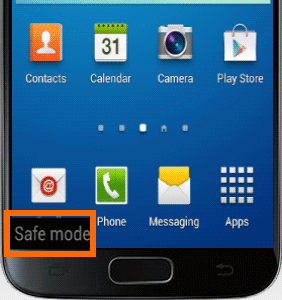
- Enfin, appuyez sur OK et votre appareil redémarrera en mode sans échec
Méthode 5 : Vérifiez l’écran LCD de votre appareil
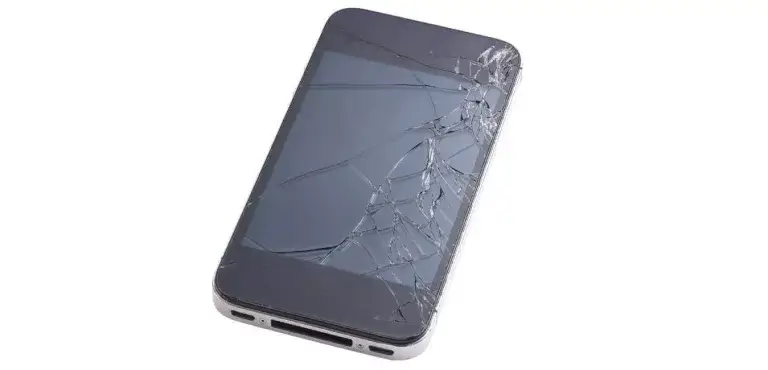
Avant de passer à la solution suivante, vous devez vérifier si le problème n’est pas lié à votre écran LCD. Lorsque l’appareil tombe accidentellement de notre main, cela peut affecter l’écran LCD et provoquer des lignes horizontales sur l’écran.
Vous devez vérifier correctement en appuyant sur l’écran et en le réglant correctement s’il est desserré. Mais soyez prudent lorsque vous poussez l’écran car il peut se casser lorsqu’il est poussé fort.
Méthode 6 : Mettez à jour votre système d’exploitation Android
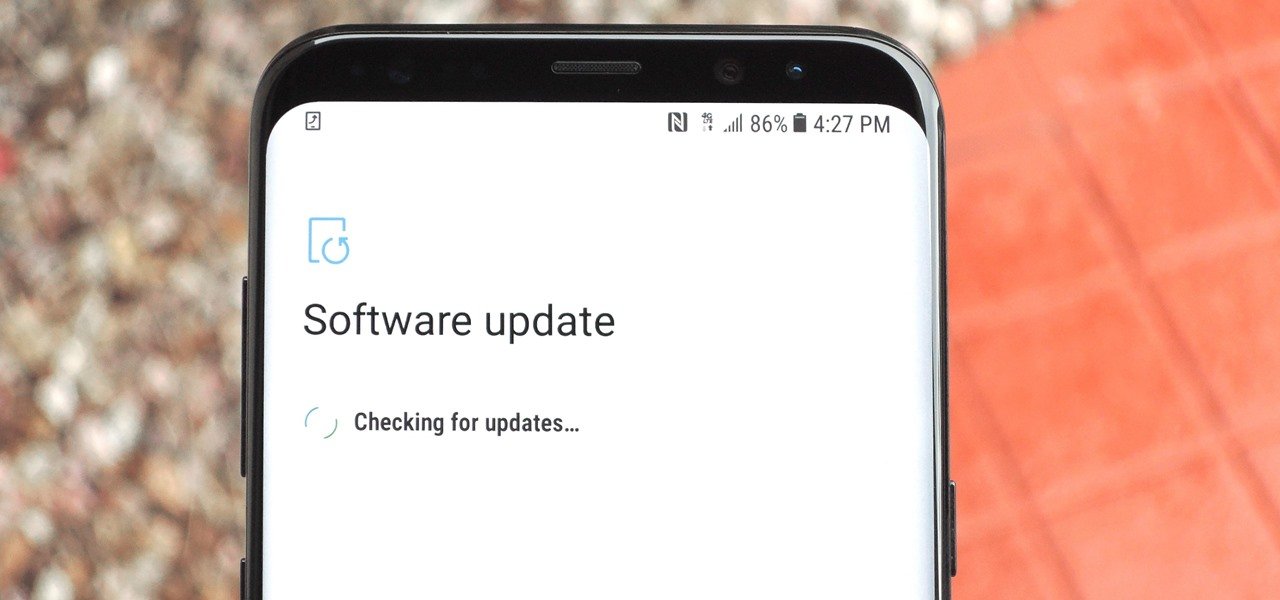
Avez-vous vérifié si votre téléphone nécessite une mise à jour du système d’exploitation ? Oui, il peut y avoir un problème lorsque le logiciel de votre appareil n’est pas compatible avec des applications ou des paramètres. Dans une telle situation, vous devez vérifier et mettre à jour immédiatement le système d’exploitation de votre appareil.
Voici ce que vous devez faire:
- Tout d’abord, ouvrez les paramètres sur votre téléphone
- Maintenant, allez à À propos > Mise à jour du logiciel
- Cliquez dessus et vous obtiendrez l’ option ” Vérifier la mise à jour “
- Si une mise à jour est disponible, appuyez sur l’ option ” Mettre à jour”
C’est tout.
Méthode 7 : faire une réinitialisation d’usine
La réinitialisation d’usine est une solution tout-en-un pour résoudre tout type de problème de dysfonctionnement qui se produit dans le logiciel de votre appareil. Parce qu’il efface tout, y compris les photos, les vidéos et les paramètres de votre appareil et rend votre appareil nouveau.
Comme il supprime tout, avant de procéder à une réinitialisation d’usine, assurez-vous d’avoir effectué une sauvegarde de vos fichiers importants.
Suivez les étapes ci-dessous pour effectuer une réinitialisation d’usine :
- Tout d’abord, lancez Paramètres sur votre téléphone
- Maintenant, allez dans Système
- Cliquez sur l’ option Sauvegarder et réinitialiser
- Ensuite, passez à la réinitialisation d’usine et appuyez sur Réinitialiser l’appareil
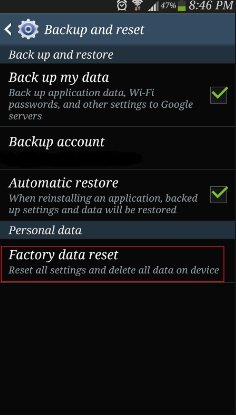
- Maintenant, mettez le mot de passe ou le code PIN si vous en avez un et cliquez sur Suivant
- Enfin, cliquez sur l’option Effacer toutes les données pour confirmer l’action.
Méthode 8 : Réparer l’écran LCD
Parfois, quelques problèmes d’affichage LCD peuvent également entraîner des lignes horizontales sur votre appareil Android. Comme nous avons la possibilité de réparer notre écran LCD Android. Alors, rendez-vous simplement chez un expert professionnel qui peut réparer votre écran LCD. Après avoir réparé l’écran LCD, j’espère que votre problème sera résolu.
Méthode 9 : remplacer l’ affichage de votre téléphone
Si la réparation ne résout pas votre problème, vous devez changer votre écran LCD pour résoudre le problème. Visitez n’importe quel atelier de réparation mobile ou centre de service officiel pour le faire remplacer par un professionnel. Il s’agit d’un problème matériel et peut être coûteux.
Méthode 10 : Méthode avancée pour corriger les lignes horizontales sur un téléphone Android sans perte de données (recommandé)
Si vous êtes toujours bloqué avec la même erreur et que vous recherchez des correctifs, je vous suggérerai d’utiliser l’ outil de réparation Android. C’est l’un des outils simples et efficaces qui permettent aux utilisateurs de corriger les lignes horizontales sur l’écran Android en un seul clic.
L’outil fonctionne dans toutes les situations pour résoudre tout type de problème sur un téléphone Android. Certains autres problèmes qu’il peut résoudre incluent les lignes verticales sur le téléphone Android, les paramètres arrêtés, Minecraft continue de planter, Android bloqué en mode sans échec, la messagerie vocale visuelle ne fonctionne pas, et bien d’autres. Il prend en charge toutes sortes de téléphones Android tels que Samsung, Sony, LG, Oppo, Vivo, Lenovo, Realme, Xiaomi, Nokia, Huawei, OnePlus, etc.
Ce type de problème est courant, mais l’utilisation de cet outil résout tous les types d’erreurs. Par conséquent, il est suggéré de télécharger et d’installer cet outil de réparation Android et de corriger les lignes horizontales sur l’écran du téléphone Samsung.
Pour savoir comment fonctionne ce logiciel, consultez son guide d’utilisation dans son intégralité.


FAQ:
Pourquoi l'écran de mon téléphone affiche-t-il des lignes horizontales ?
Eh bien, il peut y avoir plusieurs raisons pour lesquelles des lignes horizontales apparaissent sur l'écran du téléphone. Certaines sont comme l'écran est complètement endommagé et doit être remplacé. Même le logiciel de l'appareil peut entraîner de tels problèmes lorsqu'il n'est pas mis à jour. Il peut s'agir d'un problème matériel qui ne peut être réparé ou remplacé que par des professionnels .
Pouvez-vous réparer l'écran LCD du téléphone ?
Oui, l'écran LCD du téléphone peut être réparé, mais ce n'est pas un cas facile. Lorsque votre appareil est en période de garantie, vous devriez le magasin le plus proche. Mais lorsque la garantie est terminée, vous pouvez soit la réparer si vous avez des connaissances, soit suivre les vidéos en ligne pour le faire. Dans l'ensemble, l'écran LCD de votre téléphone peut être réparé.
Conclusion
Dans ce blog, tout ce dont j’ai discuté vous aidera sûrement à corriger les lignes horizontales sur un téléphone Android. N’oubliez pas qu’il y a plusieurs raisons à l’erreur, mais rien d’ inquiétant . Les problèmes ou les erreurs sur les appareils Android peuvent être résolus facilement. De plus, vous devriez également essayer l’ outil de réparation Android car ce logiciel professionnel fonctionne à merveille pour se débarrasser des lignes horizontales sur l’écran du téléphone.
De plus, si vous avez des suggestions ou des questions, déposez-les dans la section des commentaires ci-dessous.

Sophia Louis is a professional blogger and SEO expert. Loves to write blogs & articles related to Android & iOS Phones. She is the founder of fr.android-ios-data-recovery.com and always looks forward to solve issues related to Android & iOS devices