
Rencontrez-vous une erreur Ghost Touch sur votre iPhone 14/13/12/11/X ? Vous vous demandez pourquoi votre iPhone effectue des actions sans votre contact ?
Eh bien, cela peut être dû à un dysfonctionnement, à un protecteur d’écran, à des dommages matériels sur votre appareil ou à tout autre problème. Ce genre de problème peut vraiment vous effrayer et aussi vous faire réfléchir à la façon de vous en débarrasser.
Mais vous n’avez pas à vous inquiéter car je vais vous fournir quelques solutions pour résoudre le problème dans cet article. Ici, vous passerez en revue certaines des raisons du problème et les meilleures solutions de contournement pour corriger l’erreur Ghost Touch sur iPhone.
Raisons possibles du problème Ghost Touch sur iPhone
Les problèmes de toucher fantôme sur les appareils peuvent avoir de nombreuses raisons. Quelques-uns d’entre eux sont :
- Bugs/problèmes dans le logiciel
- Le boîtier de l’appareil n’est pas convivial
- Défaut dans l’écran
- Le protecteur d’écran ne répond pas
- Beaucoup d’autres
Puis-je corriger l’erreur Ghost Touch sur iPhone ?
Après avoir rencontré un contact inattendu sur l’écran de l’iPhone, de nombreuses personnes veulent savoir « est-il possible de résoudre le problème de Ghost touch sur iPhone » ?
Si cette question hante votre esprit concernant l’erreur, je peux vous assurer qu’il est possible de la corriger. Bien que certains problèmes soient résolus rapidement, certains prennent du temps.
Si le problème n’est pas résolu rapidement, cela peut être le signe d’un problème matériel.
Liste des iPhones affectés par l’erreur Ghost Touch
De nombreux modèles d’iPhone sont affectés par Ghost Touch, mais l’iPhone X est principalement affecté. Cependant, des rapports récents indiquent que cela affecte d’autres modèles d’iPhone, y compris l’iPhone XS, l’iPhone 6/7/8 et les derniers modèles comme l’iPhone 11/12/13/14.
Ce type de problème a également été admis par Apple et dit de réparer les appareils gratuitement . D’autre part, Ghost Touch est une erreur qui affecte rarement tous vos modèles d’iPhone.
Comment réparer l’erreur Ghost Touch sur iPhone 14/13/12/11/X
Il est maintenant temps de vérifier tous les correctifs possibles pour l’erreur Ghost Touch sur iPhone. N’oubliez pas de les suivre correctement et de résoudre le problème sans aucun problème.
Alors lisons plus loin.
Correction 1 : Redémarrez l’iPhone
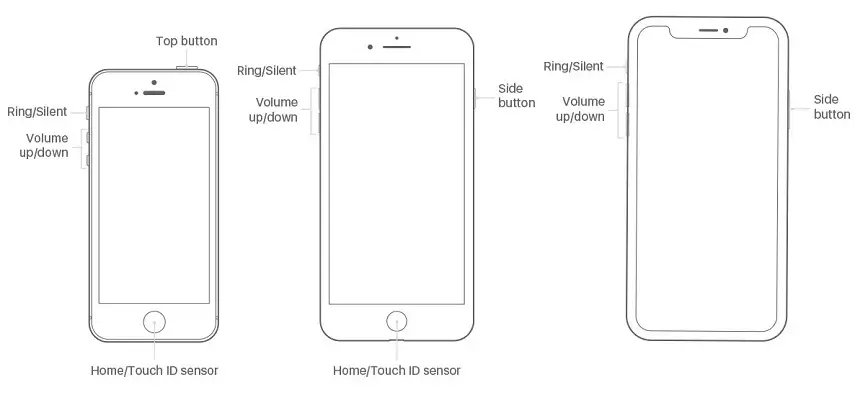
Redémarrez votre iPhone pour corriger l’erreur tactile fantôme. Le redémarrage est une méthode très efficace pour corriger la plupart des erreurs sur votre appareil. Les méthodes de redémarrage peuvent varier d’un iPhone à l’autre, vous devez donc suivre les étapes ci-dessous.
Pour iPhone 8 et ainsi de suite :
- Tout d’abord, appuyez et relâchez immédiatement la touche d’augmentation du volume
- Ensuite, appuyez et relâchez immédiatement la touche Volume bas
- Ensuite, appuyez longuement sur la touche latérale
- Enfin, laissez la touche latérale après avoir vu le logo Apple
Pour iPhone 7 et iPhone 7 Plus :
- Tout d’abord, appuyez longuement sur le bouton Volume bas et Veille
- Ensuite, relâchez les deux boutons lorsque vous voyez le logo Apple
Pour iPhone 6 et versions antérieures :
- Appuyez longuement sur les boutons Veille et Accueil ensemble
- Ensuite, laissez les deux boutons après l’affichage du logo Apple sur votre écran
Correctif 2 : Nettoyez l’écran de votre appareil
Votre méthode suivante consiste à nettoyer l’écran de votre appareil. C’est aussi une solution efficace à votre problème. En nettoyant votre écran, vous pouvez enlever la poussière, qui pourrait causer l’erreur, et votre écran recommencera à fonctionner.
Pour nettoyer l’écran de votre appareil, commencez par éteindre votre appareil et débranchez-le des câbles (s’il est connecté). Ensuite, prenez un chiffon doux en coton. Après cela, mettez le chiffon dans l’eau et essuyez doucement l’écran d’un coin à l’autre.
Correctif 3 : vérifier les paramètres d’accessibilité
Vérifiez les paramètres d’accessibilité de votre iPhone, où vous pourriez déclencher Assistive Touch, Touch Accommodation, Back Touch ou toute autre fonction. Vous pouvez les ajuster de la manière suivante :
- Tout d’abord, allez dans Paramètres
- Ensuite, ouvrez Accessibilité suivi de Toucher
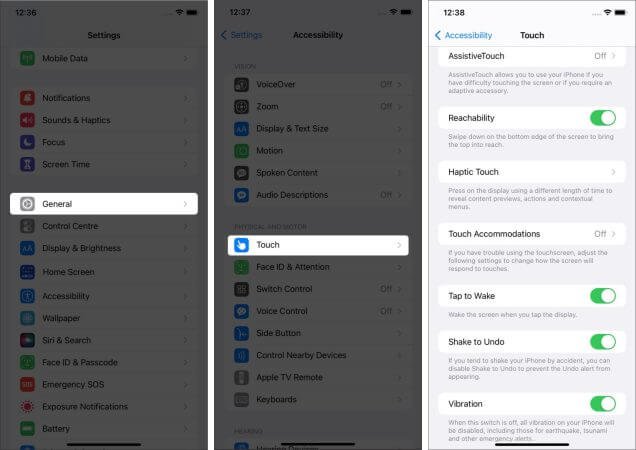
- Maintenant, activez/désactivez l’une des quatre options selon votre choix : Haptic Touch, Touch Accommodations, Assistive Touch & Back Tap
Correctif 4 : Remplacez la protection d’écran de votre appareil
Les protections/protecteurs d’écran sont de fines couches de plastique/verre qui empêchent l’écran de se rayer ou de s’abîmer. Bien que ce soit un avantage pour vous, cela peut également réduire les performances de l’écran tactile. Alors, n’oubliez pas de ne pas endommager votre écran lors du remplacement de la protection d’écran de votre iPhone.
Correctif 5 : Retirez l’ étui
Les étuis sont bons pour la protection de votre appareil, mais parfois, cet étui peut entraîner un problème problématique pour votre appareil. De nombreux cas sont difficiles et l’écran peut finir par se tordre, d’où un problème de toucher fantôme. Donc, si le cas est le coupable du problème, supprimez-le immédiatement.
Correctif 6 : Mettez à jour le système d’exploitation de votre iPhone
Il est toujours recommandé d’utiliser la dernière version du système d’exploitation pour éviter tout type d’erreur, y compris les erreurs tactiles fantômes. Faites une sauvegarde de vos fichiers avant de mettre à jour le système d’exploitation, sinon vous risquez de perdre vos données.
Mettez à jour le logiciel de votre appareil de la manière suivante :
- Tout d’abord, ouvrez Paramètres
- Ensuite, choisissez Général
- Ensuite, appuyez sur Mise à jour du logiciel

- S’il y a une mise à jour, le bouton Télécharger et installer apparaîtra avant que vous
Une fois le système d’exploitation mis à jour , vérifiez maintenant si le problème est résolu ou non.
Correctif 7 : Calibrez l’écran tactile de votre iPhone
Un autre moyen utile de corriger les erreurs tactiles fantômes sur l’iPhone 14/13 consiste à calibrer l’écran tactile de votre appareil.
Voici comment calibrer votre iPhone :
- Tout d’abord, ouvrez les paramètres sur votre appareil
- Aller à Accessibilité
- Ensuite, appuyez sur Toucher suivi de Toucher Hébergements
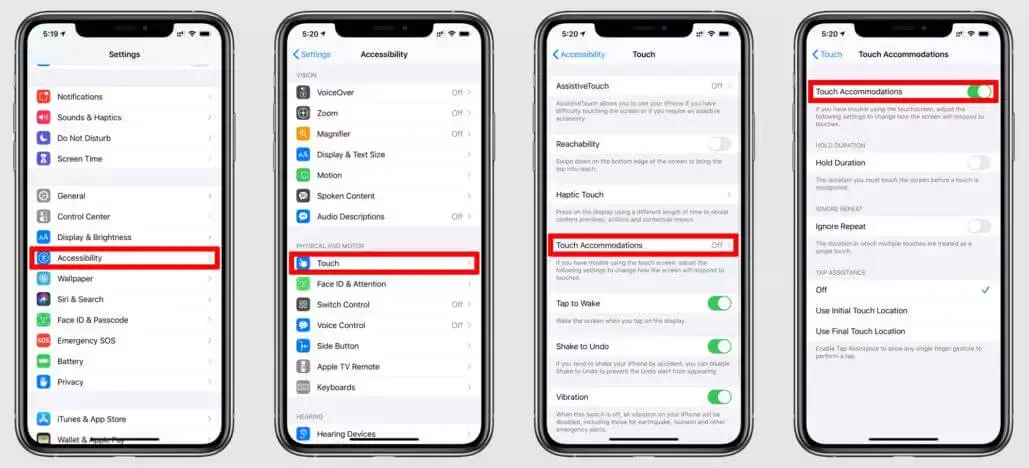
- Ensuite, activez la durée de maintien
- Après cela, appuyez sur le bouton de diminution/incrémentation pour modifier la durée de maintien
Correctif 8 : mettez à jour vos applications
Si vos applications n’ont pas été mises à jour depuis longtemps, vous pouvez voir une touche fantôme iPhone dans iOS 16. Le problème peut également survenir en raison d’applications obsolètes. Alors, mettez à jour vos applications immédiatement.
Suivez les étapes ci-dessous pour mettre à jour vos applications depuis l’App Store :
- Tout d’abord, lancez l’App Store d’Apple
- Maintenant, cliquez sur l’icône de votre profil dans le coin supérieur droit
- Ensuite, faites défiler la liste des applications et cliquez sur le bouton Tout mettre à jour
Correctif 9 : Réinitialiser les paramètres de l’iPhone
Parfois, les modifications des paramètres de l’iPhone peuvent vous déranger et l’erreur tactile fantôme peut en faire partie. Donc, si vous avez apporté des modifications à vos paramètres, réinitialisez-les aux paramètres par défaut.
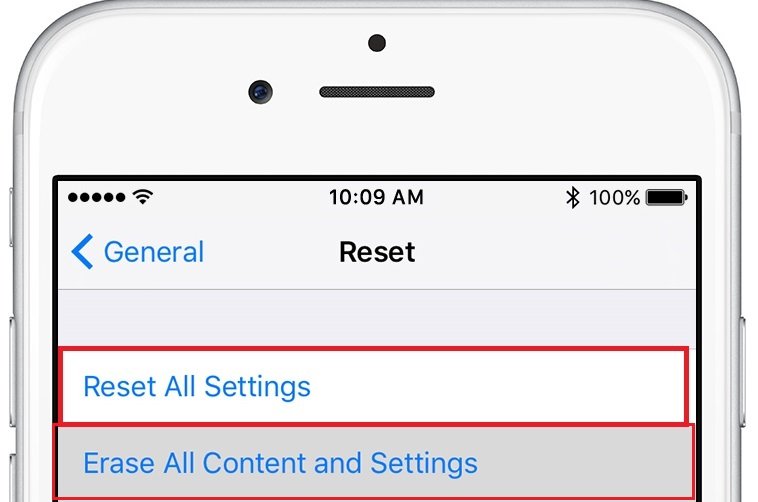
Étapes pour réinitialiser les paramètres de votre iPhone :
- Tout d’abord, ouvrez les paramètres sur votre appareil
- Ensuite, appuyez sur Général
- Ensuite, passez à Réinitialiser l’iPhone suivi de Réinitialiser et appuyez sur Réinitialiser tous les paramètres
C’est tout.
Correctif 10 : restaurer l’iPhone via iTunes
Essayez de restaurer votre iPhone via iTunes pour corriger l’erreur tactile fantôme. Mais comme il s’agit d’une méthode de perte de données, effectuez une sauvegarde de vos données avant de l’essayer. Cette méthode n’est suggérée que lorsque les autres solutions ne fonctionnent pas pour vous.
Voici les étapes à suivre :
- Tout d’abord, branchez votre iPhone avec votre ordinateur et lancez iTunes
- Ensuite, appuyez sur la section de l’appareil dans le coin supérieur gauche
- Après cela, appuyez sur l’ option Restaurer l’iPhone au milieu de la section Résumé d’iTunes
- Maintenant, appuyez sur Restaurer
Correctif 11 : Appliquer la réinitialisation d’usine
Si les méthodes ci-dessus ne résolvent pas votre problème, il est temps de réinitialiser votre appareil aux paramètres d’usine. C’est le meilleur moyen de corriger les erreurs tactiles fantômes. Mais avant cela, assurez-vous d’avoir effectué une sauvegarde de vos fichiers.
Suivez ensuite les étapes ci-dessous :
- Tout d’abord, lancez Paramètres sur votre iPhone
- Maintenant, choisissez l’ option Général
- Ensuite, faites défiler et cliquez sur l’ option Réinitialiser
- Ensuite, appuyez sur Effacer tout le contenu et les paramètres

- Après cela, cliquez sur Continuer et mettez votre mot de passe iPhone si demandé
Correctif 12 : Méthode avancée pour corriger l’erreur Ghost Touch sur iPhone sans perte de données
En plus des méthodes manuelles, vous pouvez également opter pour une solution automatique comme iOS Réparation système. Il s’agit du meilleur outil hautement recommandé par les experts pour corriger facilement les erreurs tactiles fantômes et d’autres problèmes. Il est facile à utiliser et répare tous les types de bugs ou problèmes en un seul clic.
Outre le toucher fantôme, d’autres problèmes sont également résolus, tels que l’écran noir de l’iPhone, Spotify n’arrête pas de planter, l’iPhone est bloqué sur l’écran de chargement, Snapchat n’arrête pas de planter, Airdrop ne fonctionne pas et bien d’autres. L’outil prend en charge tous les modèles d’iPhone, y compris iPhone 14/14 Pro/13/13 Pro/12/12 Pro/11/11 Pro/X/XR/XS/8/7/6 et iOS 16/15/14/13/12 /11 version.
Par conséquent, vous devez simplement télécharger et installer cet outil incroyable pour vous débarrasser du problème tactile fantôme sur iPhone/iPad.
Libérer Télécharger iOS Réparation système Logiciel


Correctif 13 : Visitez l’Apple Store
Si le problème persiste, rendez-vous dans votre magasin Apple le plus proche pour réparer votre iPhone. Il peut y avoir des dommages matériels qui ne peuvent pas être réparés par vous-même. Si votre appareil est sous garantie et qu’il n’y a aucun dommage physique, il sera réparé gratuitement.
Vous pouvez vous connecter avec l’équipe d’assistance Apple et prendre votre rendez-vous pour éviter la file d’attente dans un centre de service. Expliquez le problème et j’espère que le problème sera bientôt résolu.
Conclusion
Donc, voici les 13 méthodes qui vous aideront sûrement à corriger l’erreur tactile fantôme sur iPhone 14/13/12. Le problème peut survenir pour plusieurs raisons, mais pas de panique. Si vous recherchez une solution avancée, vous pouvez utiliser un logiciel de réparation comme le logiciel iOS Réparation du système.
De plus, si vous avez des suggestions ou des questions, veuillez les déposer dans la section des commentaires ci-dessous.

Sophia Louis is a professional blogger and SEO expert. Loves to write blogs & articles related to Android & iOS Phones. She is the founder of fr.android-ios-data-recovery.com and always looks forward to solve issues related to Android & iOS devices