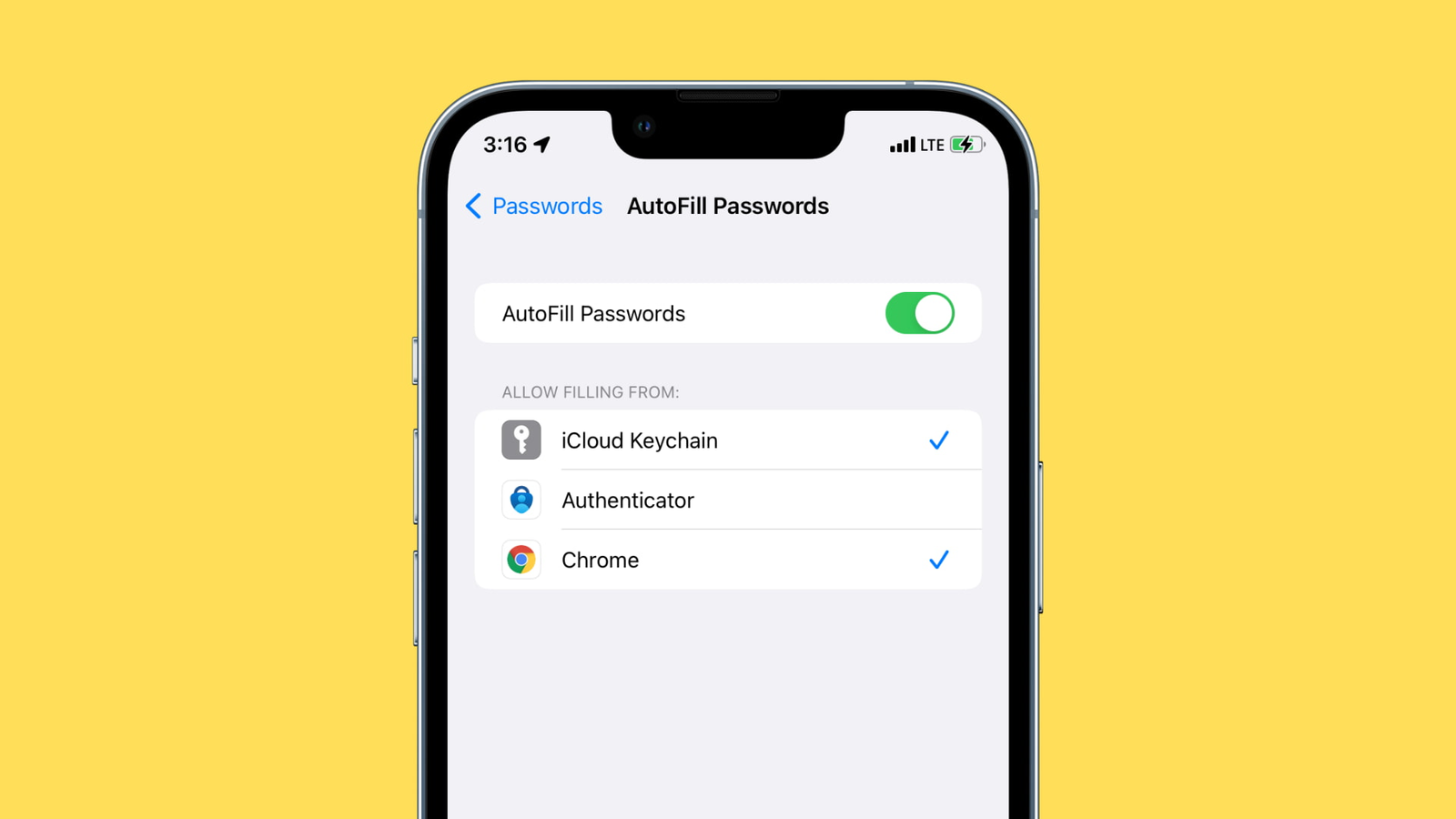
Êtes-vous préoccupé par le fait que les mots de passe de remplissage automatique ne fonctionnent pas sur iPhone ? Vous vous demandez comment restaurer les mots de passe du trousseau sur iPhone ? Eh bien, pas besoin de paniquer car ce blog vous aidera certainement à résoudre le problème.
L’option de saisie automatique du mot de passe facilite la vie des utilisateurs d’iPhone/iPad. En effet, il n’est pas nécessaire de saisir vos mots de passe lors de la connexion à une application ou à un site Web. Cette fonctionnalité aide vraiment les utilisateurs et permet également de gagner du temps.
Mais de nombreux utilisateurs ont signalé que le remplissage automatique ne fonctionnait pas sur les iPhones. Si vous cherchez des correctifs, ne vous inquiétez pas. Dans cet article, je vais vous guider à travers certaines des meilleures solutions de contournement pour corriger les mots de passe de remplissage automatique qui ne fonctionnent pas sur iPhone/iPad.
Comment réparer les mots de passe de remplissage automatique ne fonctionnant pas sur iPhone ?
Maintenant, découvrons quelques moyens efficaces pour réparer le remplissage automatique de l’iPhone qui ne fonctionne pas. Le problème peut survenir pour diverses raisons, mais il existe des astuces pour s’en débarrasser.
Alors lisons plus loin.
Méthode 1 : forcer le redémarrage de l’iPhone
Le problème peut être dû à quelque chose comme des bogues logiciels ou tout autre. Dans ce cas, le redémarrage de l’appareil peut aider à résoudre le problème.
Voici comment redémarrer votre iPhone :
Pour iPhone 6 et 6 Plus – Tout d’abord, appuyez simultanément sur les boutons Power + Home et maintenez-les enfoncés, à moins que le logo Apple n’apparaisse à l’écran
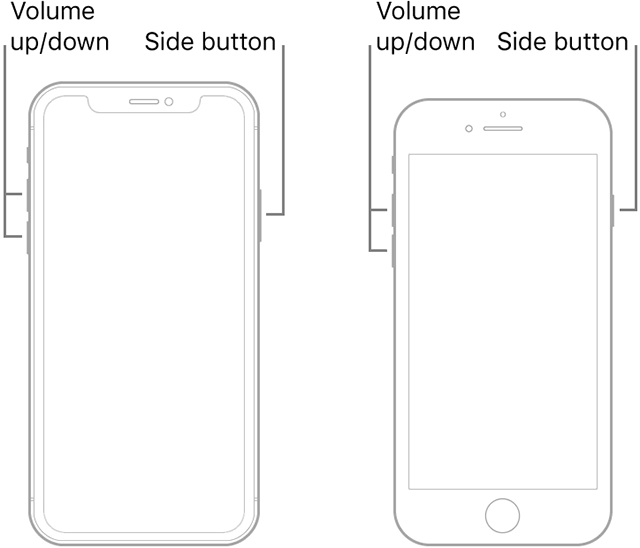
iPhone 7/7 Plus – Maintenez enfoncé le bouton Alimentation + Volume bas en même temps, sauf si vous voyez le logo Apple à l’écran
Pour iPhone 8 et supérieur – Tout d’abord, appuyez et laissez le bouton d’augmentation du volume, puis appuyez et maintenez le volume vers le bas avec le bouton latéral à moins que le logo Apple n’apparaisse à l’écran
Méthode 2 : Assurez-vous d’activer le mot de passe de remplissage automatique
Avant de passer à une autre solution, avez-vous vérifié si l’option de saisie automatique du mot de passe est activée ou non ? Vous devriez le vérifier car s’il est désactivé, il ne fonctionnera pas pour vous.
Voici les étapes à suivre :
- Tout d’abord, ouvrez Paramètres sur votre iPhone/iPad
- Maintenant, allez dans Mots de passe et comptes
- Ensuite, cliquez sur Mots de passe de remplissage automatique
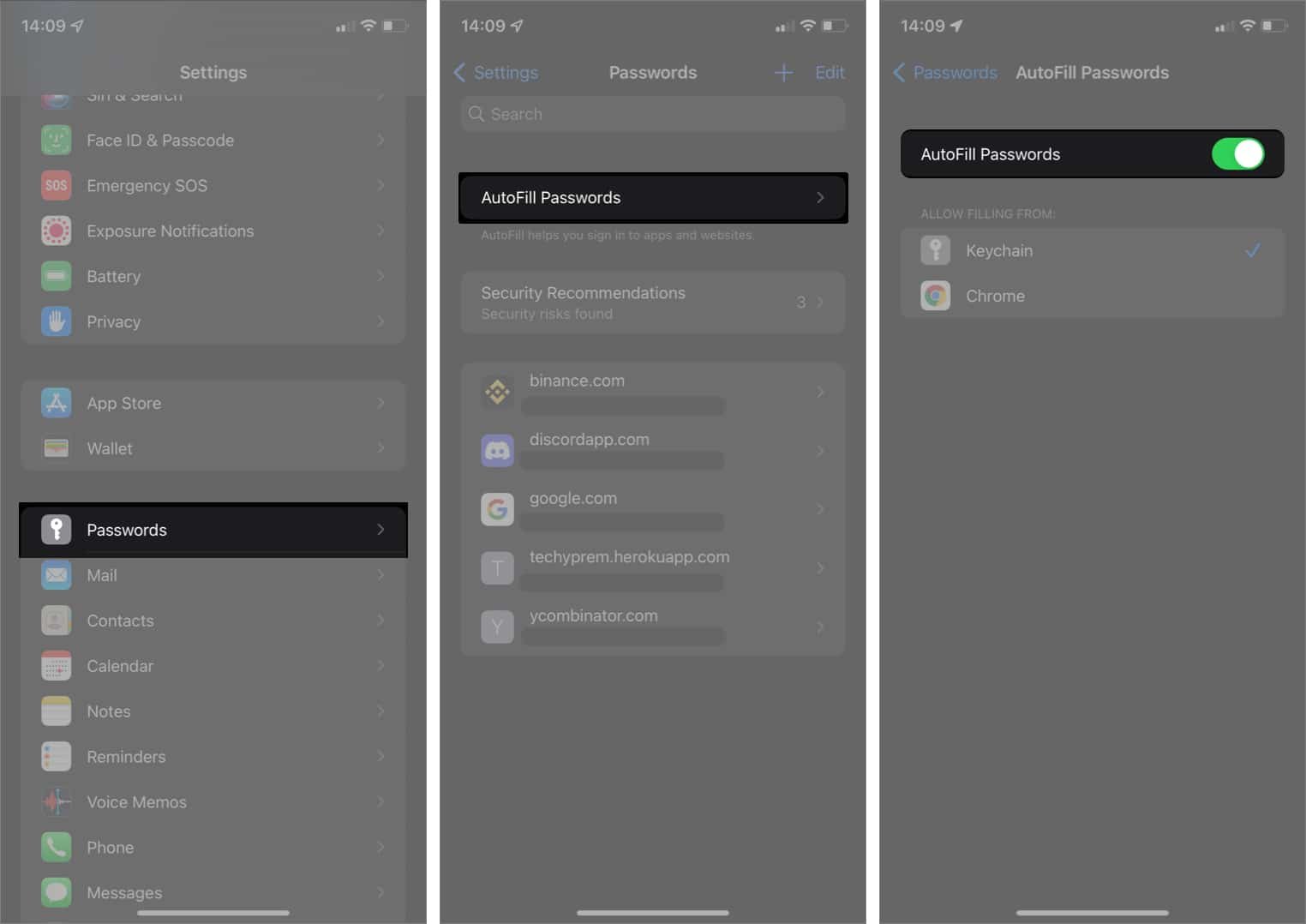
- Cochez et basculez le bouton pour activer à côté des mots de passe de remplissage automatique
N’oubliez pas – Si vous utilisez cette fonctionnalité pour la première fois, vous devez enregistrer tous les mots de passe pour une utilisation future.
Méthode 3 : Activer le trousseau iCloud
Vous ne le savez peut-être pas, mais le mot de passe AutoFill est associé à la fonctionnalité “i Cloud Keychain “. Par conséquent, vous devez vous assurer qu’il est activé sur votre iPhone.
Suivez les étapes ci-dessous :
- Tout d’abord, allez dans Paramètres et cliquez sur Profil et sélectionnez iCloud
- Maintenant, cliquez sur l’ option Trousseau et activez le trousseau iCloud
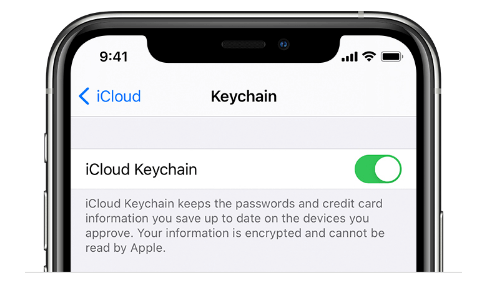
Une fois cela fait, ouvrez n’importe quelle application et vérifiez si le mot de passe de remplissage automatique fonctionne ou non.
Méthode 4 : essayez de réinitialiser le mot de passe
Vous pouvez également réinitialiser le mot de passe lorsque vous faites face à des mots de passe de remplissage automatique ne fonctionnant pas sur iOS. Dans de nombreuses situations, cette astuce fonctionne pour vous.
Découvrez les étapes guidées ci-dessous :
- Tout d’abord, ouvrez les paramètres sur iPhone
- Maintenant, descendez et choisissez Mots de passe
- Ensuite, recherchez les applications qui présentent des problèmes, puis réinitialisez-les
C’est ça.
Méthode 5 : activer/désactiver le mot de passe de remplissage automatique
Si le problème vous revient encore et encore, il vous est suggéré d’activer/désactiver la fonction de remplissage automatique des mots de passe.
Voici comment faire:
- Tout d’abord, lancez Paramètres sur iPhone
- Ensuite, cliquez sur Mots de passe puis sur Options de mot de passe
- Ici, activez les mots de passe de remplissage automatique
- Une fois cela fait, redémarrez votre appareil et activez les mots de passe de remplissage automatique
C’est ça.
Méthode 6 : Désactiver la navigation privée
La plupart du temps, les utilisateurs utilisent des navigateurs privés comme Safari pour ouvrir n’importe quoi et le remplissage automatique du mot de passe ne fonctionne pas avec Safari. Cette fonctionnalité ne fonctionne pas en mode incognito et le navigateur ne l’enregistre pas.
Nous vous suggérons donc de désactiver votre navigateur privé en suivant les étapes ci-dessous :
- Tout d’abord, lancez Safari sur votre téléphone
- Maintenant, cliquez sur l’ option d’icône d’onglets
- Cliquez ensuite sur les onglets

Ça y est, vous pouvez voir que la navigation privée est désactivée
Méthode 7 : Vérifiez si le remplissage automatique pour les cartes de contact et de crédit est activé
Si vous utilisez un appareil iOS pendant une longue période, vous savez peut-être qu’il vous permet d’activer le remplissage automatique dans Safari pour les cartes de contact et de crédit. Cela signifie que vous avez la possibilité de remplir automatiquement tous les formulaires Web via des cartes de crédit et des informations de contact chaque fois que nécessaire.
Voici ce que vous devez faire:
- Tout d’abord, ouvrez Paramètres sur le téléphone> puis Safari > option Remplissage automatique
- Après cela, activez Utiliser les informations de contact et les cartes de crédit
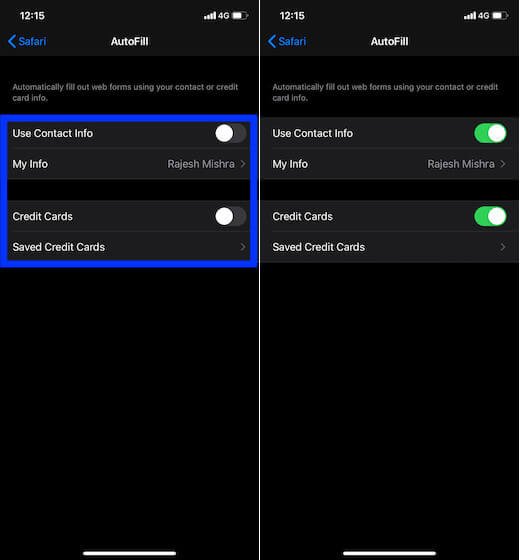
C’est ça.
Méthode 8 : vérifier l’état du trousseau iCloud
Dans de nombreuses situations, le problème de non-fonctionnement du mot de passe AutoFill se produit en raison du problème du serveur iCloud Keychain. Vous pouvez confirmer ce problème en visitant la page État du système d’assistance Apple.
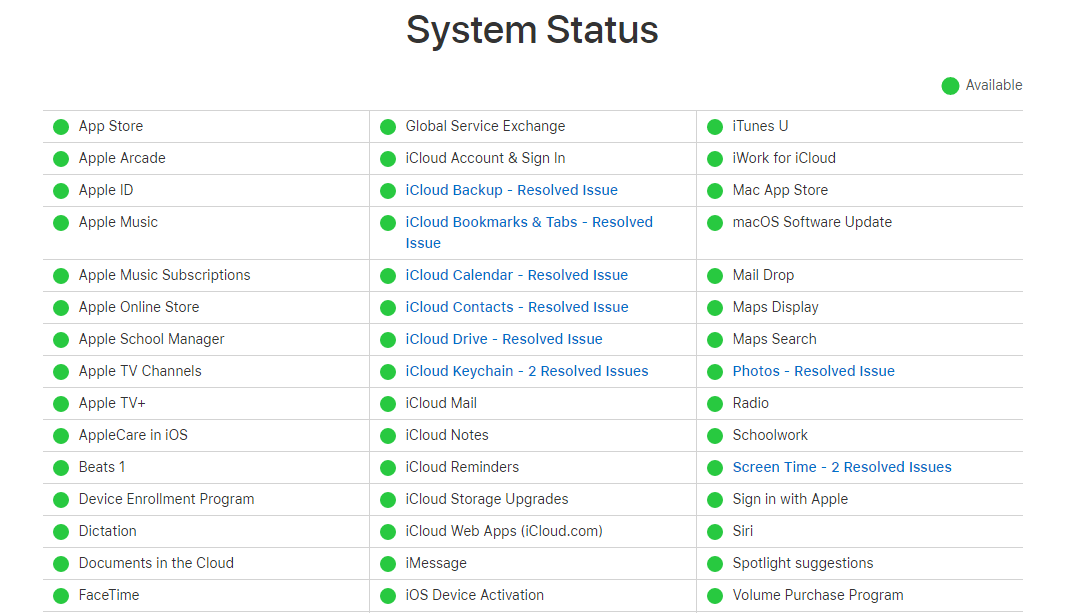
Après avoir visité ceci, vous pouvez voir un point vert qui vous informe sur le service actuellement disponible. Dans la liste, recherchez le trousseau iCloud et vérifiez sa disponibilité.
Si le problème vient du serveur, vous ne pouvez rien faire d’autre qu’attendre jusqu’à ce que le problème soit résolu.
Méthode 9 : désactiver/activer l’option de remplissage automatique et vérifier le mot de passe du site Web enregistré
Lorsque le problème persiste, ayez encore une autre astuce pour vous en débarrasser. Désactivez et activez la fonction de remplissage automatique et vérifiez si les mots de passe du site Web et de l’application sont corrects.
Suivez les étapes ci-dessous :
- Tout d’abord, ouvrez Paramètres > accédez à Mots de passe et comptes, puis cliquez sur Mots de passe du site Web et de l’application
- Ensuite, cliquez sur n’importe quel compte pour le modifier
- Après cela, revenez en arrière et désactivez les mots de passe de remplissage automatique
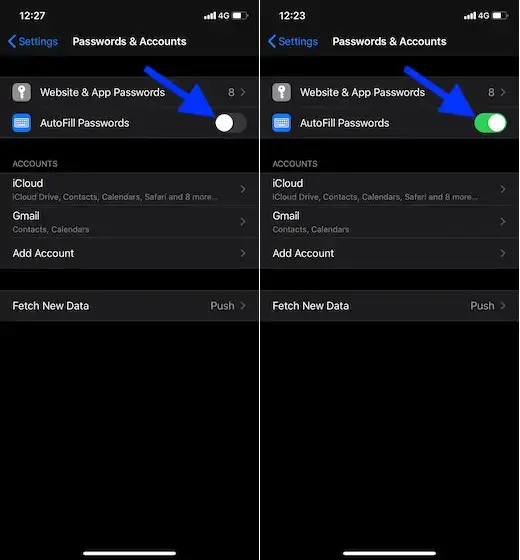
- Une fois terminé, redémarrez votre téléphone. Accédez aux paramètres et activez à nouveau l’option Mots de passe de remplissage automatique
Méthode 10 : Mettez à jour votre logiciel iOS
Une autre raison majeure pour laquelle les mots de passe de remplissage automatique ne fonctionnent pas sur iOS est les versions obsolètes du système d’exploitation. Les bogues dans le logiciel peuvent entraîner de tels problèmes, empêchant ainsi les utilisateurs d’accéder à la fonctionnalité.
Vous devez donc vérifier et mettre à jour le système d’exploitation de l’appareil si nécessaire pour résoudre le problème.
Voici comment mettre à jour le système d’exploitation de votre iPhone :
- Tout d’abord, allez dans Paramètres sur votre iPhone
- Maintenant, allez à l’option Général> Mise à jour du logiciel
- Si une mise à jour est disponible, cliquez sur l’option Télécharger et installer

C’est ça.
Méthode 11 : désinstaller/réinstaller les applications problématiques
Lorsque les mots de passe de remplissage automatique de vos applications ne fonctionnent pas, il vous est suggéré de désinstaller ces applications et de les réinstaller à nouveau. Mais avant de passer à cette méthode, veuillez sauvegarder toutes vos données.
Après cela, suivez les étapes comme indiqué :
- Appuyez de manière prolongée sur l’icône de votre application sur l’ écran d’accueil
- Maintenant, cliquez sur l’ icône Supprimer ou Désinstaller
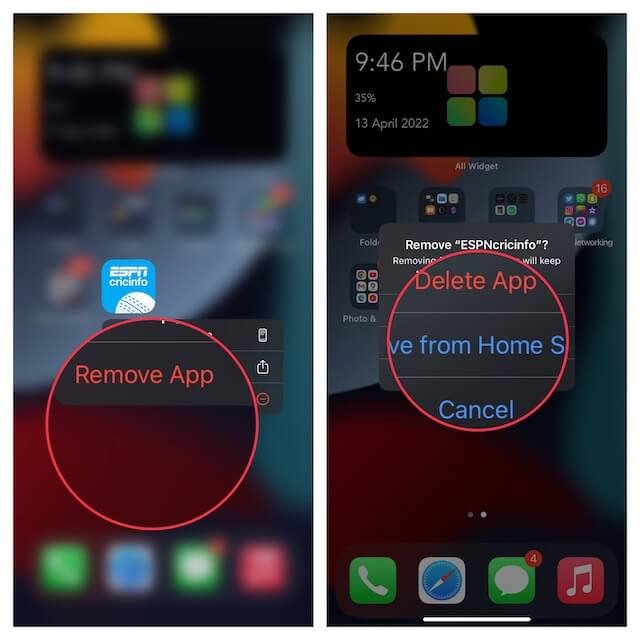
- Après cela, ouvrez Apple App Store et recherchez les applications et cliquez sur les installer
Une fois cela fait, ouvrez l’application maintenant et vérifiez si le mot de passe de remplissage automatique fonctionne ou non.
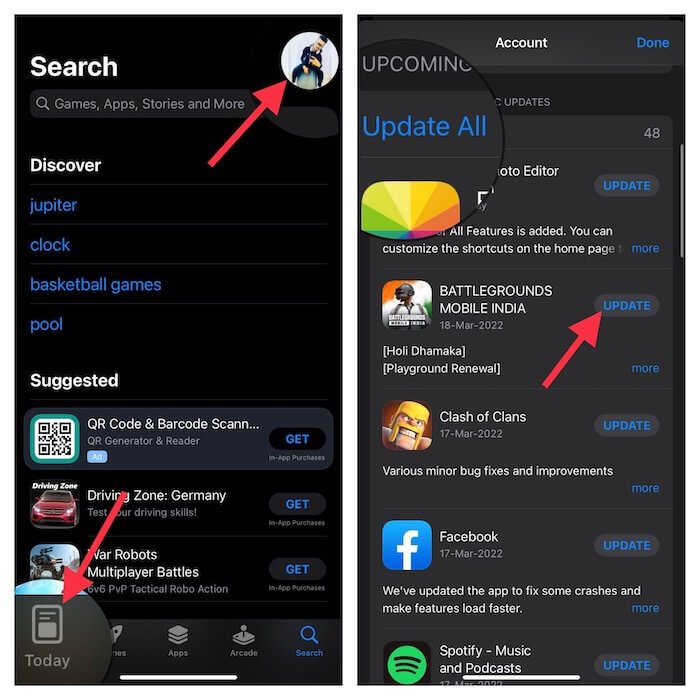
Méthode 12 : vérifier et mettre à jour toutes les applications
Vous pouvez également vérifier et mettre à jour toutes les applications que vous utilisez. La mise à jour de toutes les applications problématiques peut vous aider à corriger les mots de passe de remplissage automatique qui ne fonctionnent pas sur l’iPhone 14/13.
Essayez les étapes ci-dessous :
- Ouvrez l’App Store et cliquez sur l’ icône Profil
- Ensuite, descendez et recherchez les applications qui nécessitent une mise à jour dans la liste
- Maintenant, appuyez sur l’option Mettre à jour toutes les applications
Méthode 13 : Déconnexion/Connexion à l’identifiant Apple
Une autre astuce simple qui peut vous aider à vous débarrasser du problème consiste à vous déconnecter et à vous reconnecter à l’identifiant Apple. Ce processus aidera sûrement à résoudre le problème.
- Tout d’abord, ouvrez les paramètres sur votre iPhone
- Ensuite, cliquez sur Profil puis sur l’ option Déconnexion
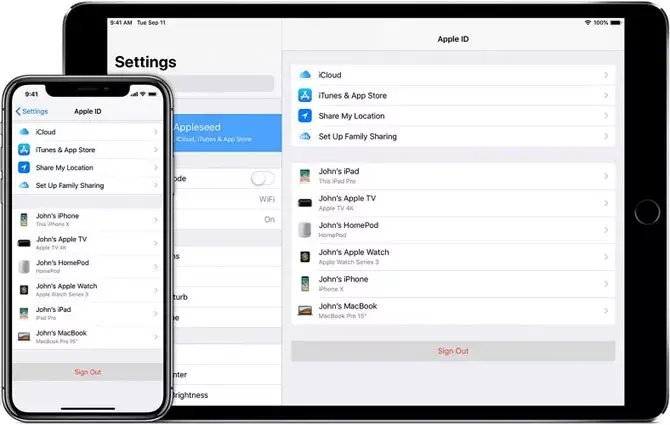
- Maintenant, attendez un peu de temps et connectez-vous à nouveau à l’identifiant Apple et au mot de passe
C’est ça. Vérifiez maintenant si le problème que vous rencontrez est résolu ou non.
Méthode 14 : Effectuez une réinitialisation d’usine
Lorsque rien ne fonctionne pour vous, vous devez effectuer une réinitialisation d’usine de votre iPhone. Ce processus supprimera tous les types de problèmes et rendra votre appareil exempt de fichiers indésirables. Mais rappelez-vous que ce processus supprime vos données de votre téléphone, alors veuillez créer une sauvegarde.
Suivez les étapes ci-dessous pour réinitialiser votre iPhone en usine :
- Tout d’abord, lancez Paramètres sur votre iPhone/iPad
- Maintenant, cliquez sur Général puis sur l’ option Réinitialiser
- Après cela, cliquez sur l’option ” Effacer tout le contenu et les paramètres ” et entrez le mot de passe

- Voilà, vous devez maintenant configurer votre iPhone et vérifier si une erreur quelconque vous irrite.
Méthode 15 : Le moyen ultime de corriger le mot de passe de remplissage automatique ne fonctionne pas sur iPhone/iPad
Même après avoir suivi tous les correctifs ci-dessus, si le problème persiste, il vous est suggéré d’utiliser l’ outil de réparation système iOS. Il s’agit d’un programme professionnel qui corrige facilement le mot de passe de remplissage automatique ne fonctionnant pas sur iPhone/iPad en un seul clic.
Il est facile à utiliser et a un taux de réussite de 100% et il est donc également fortement recommandé par les experts. Il prend en charge tous les modèles d’iPhone, y compris la dernière série d’iPhone 14 et l’iPhone 13/12/11/X/XR/XR/8/7, ainsi que la version bêta d’iOS 17/iOS16/15/14/13, etc.
Certaines autres erreurs qu’il peut également corriger incluent l’iPhone bloqué sur le logo Apple, l’écran noir de iPhone, bloqué en mode zoom, iPhone bloqué en mode de récupération, et plusieurs autres. Par conséquent, il est temps de télécharger et d’installer cet incroyable outil de réparation iOS pour réparer les mots de passe de remplissage automatique qui ne fonctionnent pas sur les appareils iOS.
Pour utiliser le logiciel sans tracas, parcourez son guide d’utilisation complet.
Libérer Télécharger iOS Réparation système Logiciel


Conclusion
J’espère que ce blog vous a aidé à résoudre le problème de non-fonctionnement des mots de passe de remplissage automatique de iPhone. Cette fonctionnalité est très utile pour les utilisateurs, mais elle peut afficher une erreur et cesser de fonctionner. Il n’y a pas de quoi paniquer car il vous est suggéré de suivre les méthodes indiquées.
De plus, il vous est également suggéré d’utiliser l’ outil de réparation système iOS pour vous débarrasser du problème sans aucune perte de données.
De plus, si vous avez des suggestions ou des questions, déposez-les dans la section des commentaires ci-dessous.

Sophia Louis is a professional blogger and SEO expert. Loves to write blogs & articles related to Android & iOS Phones. She is the founder of fr.android-ios-data-recovery.com and always looks forward to solve issues related to Android & iOS devices