
Avez-vous été bloqué sur l’erreur « Bumble ne fonctionne pas » ou « Malheureusement, Bumble s’est arrêté » ? Vous vous demandez pourquoi bumble ne fonctionne pas et comment vous en débarrasser ? Si oui, ne paniquez pas car vous n’êtes pas seul. Lisez cet article complet et découvrez les meilleurs moyens de réparer Bumble qui ne fonctionne pas sur les téléphones Android.
Bumble est une application de rencontres populaire similaire à Tinder, lancée en 2014 et qui compte plus de 40 millions d’utilisateurs dans le monde d’ici 2020. Mais le problème est que récemment, certains utilisateurs ont affirmé qu’il était fréquemment bloqué sur l’écran de chargement et maintenant ils sont inquiets. sur la façon dont ils peuvent le réparer.
Par conséquent, si vous recherchez des correctifs, consultez complètement ce blog. Nous couvrirons les raisons pour lesquelles Bumble a cessé de fonctionner et les meilleures solutions possibles au problème.
Pourquoi Bumble ne fonctionne pas sur Android ?
Eh bien, il y a toujours des raisons derrière le problème et j’en ai mentionné quelques-unes. Ils sont:
- L’utilisation d’un ancien appareil ne prend parfois pas en charge l’application pour fonctionner
- La dernière version de l’application Bumble n’est pas installée
- Vos identifiants de connexion sont incorrects
- Le serveur Bumble est peut-être en panne
- Et beaucoup plus
Comment réparer l’application Bumble qui ne fonctionne pas sur Android
Maintenant, passons en revue toutes les solutions de contournement pour résoudre les notifications Bumble qui ne fonctionnent pas sur les téléphones Android. Suivez toutes les méthodes discutées et trouvez celle qui vous convient.
Alors allons de l’avant.
Méthode 1 : Redémarrez votre smartphone
Corrigez le problème de bumble qui ne fonctionne pas en redémarrant votre smartphone. Le redémarrage est toujours suggéré pour résoudre les problèmes mineurs ou les bogues qui se produisent sur chaque téléphone.
Voici les étapes à suivre :
- Tout d’abord, trouvez le bouton d’alimentation sur votre téléphone
- Ensuite, appuyez longuement sur le bouton d’alimentation jusqu’à ce que les options s’affichent sur votre écran
- Enfin, sélectionnez l’ option Redémarrer
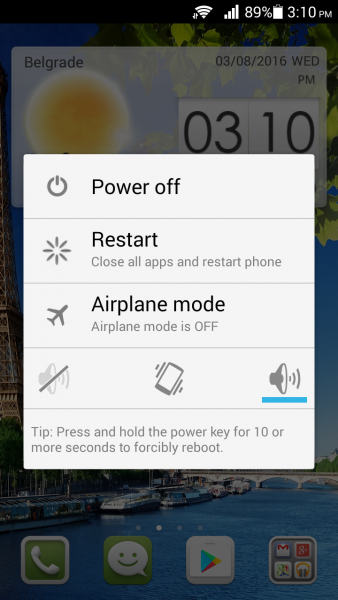
C’est tout. Maintenant, vérifiez si le problème est résolu en lançant l’application. Sinon, passez à la méthode suivante.
Méthode 2 : forcer l’arrêt de l’application Bumble
L’arrêt forcé de l’application est une autre méthode efficace que vous pouvez essayer pour résoudre le problème d’arrêt de travail de Bumble. La plupart du temps, ce processus permet de résoudre tout type de problème d’application.
Pour forcer l’arrêt de votre appareil :
- Tout d’abord, recherchez l’ application Bumble sur votre écran d’accueil et appuyez longuement dessus pendant quelques secondes
- Maintenant, tirez l’application vers Force Arrêtez- le
Après avoir forcé l’arrêt de l’application, redémarrez votre smartphone.
Méthode 3 : Vérifiez votre connexion
Une connexion Internet instable peut également devenir une raison pour laquelle l’application bumble est bloquée lors d’un problème de chargement. Par conséquent, vous devez toujours vérifier l’état de votre connexion Internet en exécutant un test de vitesse.
Alternativement, vous pouvez redémarrer votre routeur pour établir une connexion stable ou déconnecter votre modem, et après avoir attendu un moment, reconnectez-le.
Méthode 4 : désactiver la fonction d’économie de batterie
Parfois, nous activons les options d’économie de batterie pour éviter de consommer plus d’énergie de la batterie, mais cela pourrait arrêter certaines applications, y compris l’application Bumble. Cela peut arrêter la fonction de l’application, affichant ainsi un message d’erreur.
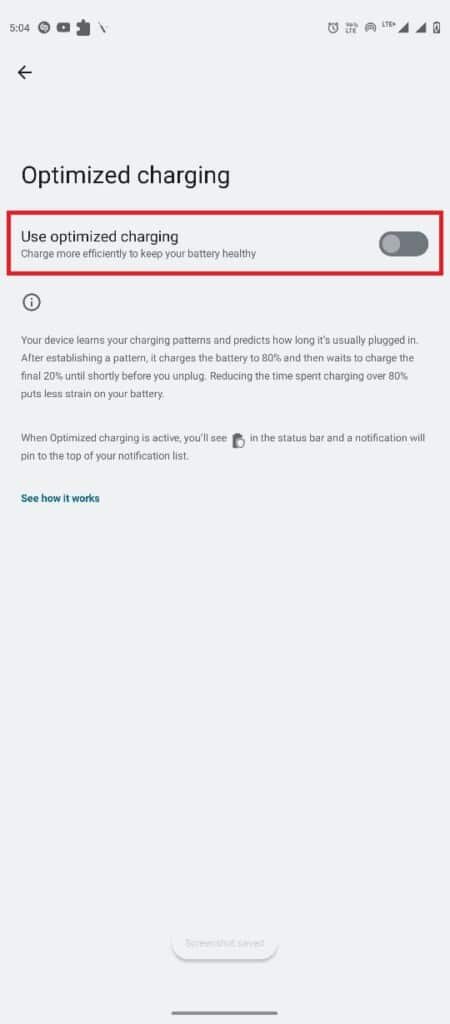
Dans ce cas, la désactivation de la fonction d’économie de batterie peut résoudre votre problème. Essayez les étapes suivantes :
- Tout d’abord, lancez les paramètres sur votre appareil
- Ensuite, recherchez et cliquez sur Batterie
- Cliquez ensuite sur Recharge optimisée
- Maintenant, désactivez l’ option Utiliser la charge optimisée
Méthode 5 : effacer les données de l’application Bumble
Si les données de l’application Bumble sont corrompues, l’application peut ne pas fonctionner correctement. Dans ce cas, vous devez effacer les données de l’application pour corriger l’erreur.
Voici les étapes à suivre :
- Tout d’abord, ouvrez Paramètres
- Ensuite, rendez-vous dans la section Applications
- Après cela, choisissez Bumble et cliquez sur Stockage
- Maintenant, cliquez sur l’ option Effacer les données pour confirmer votre action
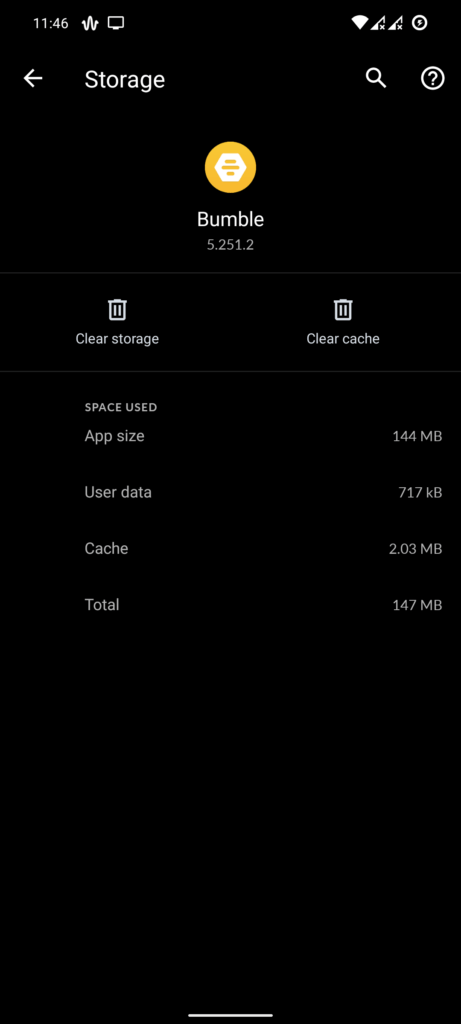
C’est tout.
Méthode 6 : déconnectez-vous et reconnectez-vous
Essayez de vous déconnecter et de vous reconnecter à votre compte Bumble pour corriger l’erreur bumble not working. C’est encore un autre moyen facile de résoudre le problème.
Suivre les étapes ci-dessous vous aidera :
- Tout d’abord, lancez Bumble sur votre téléphone et accédez à la section Profil
- Ensuite, choisissez Paramètres dans le coin supérieur droit de l’application
- Après cela, faites défiler et cliquez sur l’option Déconnexion
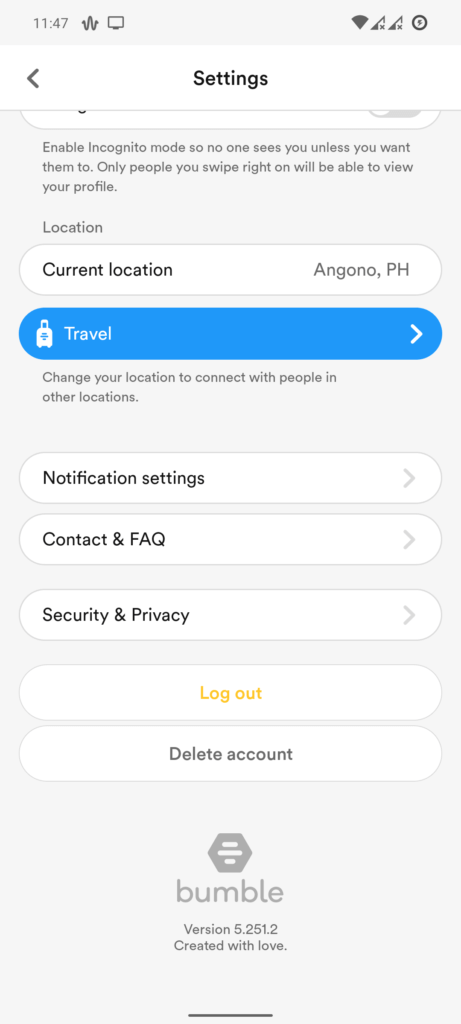
- Maintenant, entrez à nouveau vos identifiants de connexion et vérifiez si le problème persiste
Méthode 7 : Vérifier et mettre à jour l’application Bumble
La mise à jour régulière de votre application peut empêcher votre application de diverses erreurs. La mise à jour améliore également les performances de l’application et supprime tous les types de bogues en raison desquels une erreur inattendue se produit. Alors, vérifiez et mettez à jour votre application si nécessaire.
Suivez les instructions ci-dessous :
- Tout d’abord, ouvrez Google Play Store
- Ensuite, cliquez sur l’ icône Profil dans le coin supérieur droit et accédez à Gérer les applications et l’appareil
- Ensuite, appuyez sur l’option Mises à jour disponibles et recherchez l’ application Bumble
- Après cela, cliquez sur le bouton Mettre à jour sur l’application Bumble
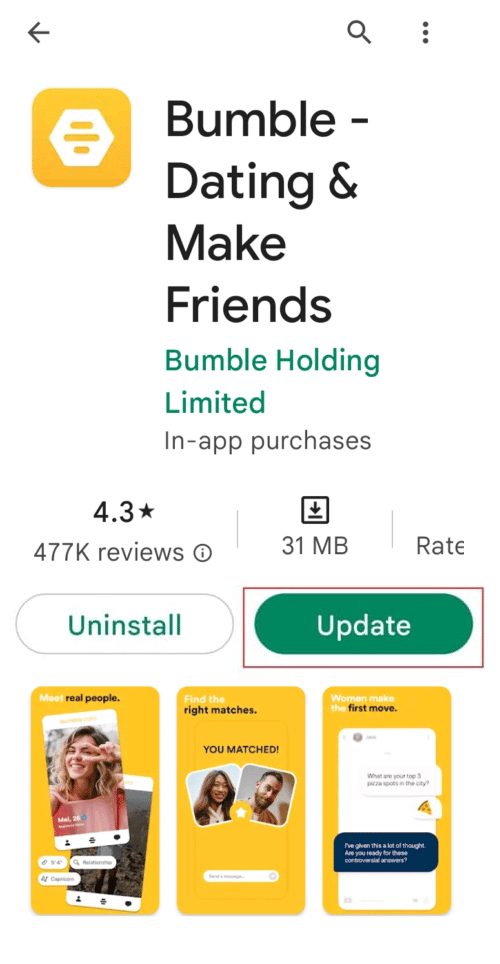
Cela mettra à jour l’application vers la dernière version. Une fois cela fait, vérifiez si vous pouvez utiliser l’application sans aucun problème.
Méthode 8 : Mettez à jour le système d’exploitation de votre appareil
La mise à jour de votre appareil est également nécessaire pour mettre à jour l’application. Un système d’exploitation obsolète peut également entraîner un problème de non-fonctionnement de votre Bumble. Il garantit que les performances de votre appareil sont bonnes sans aucun problème.
Voici comment mettre à jour votre appareil :
- Tout d’abord, lancez Paramètres sur votre téléphone
- Ensuite, cliquez sur l’ onglet À propos du téléphone
- Ensuite, appuyez sur le bouton Vérifier les mises à jour
- Maintenant, cliquez sur le bouton Télécharger et installer pour mettre à jour le système d’exploitation de votre appareil
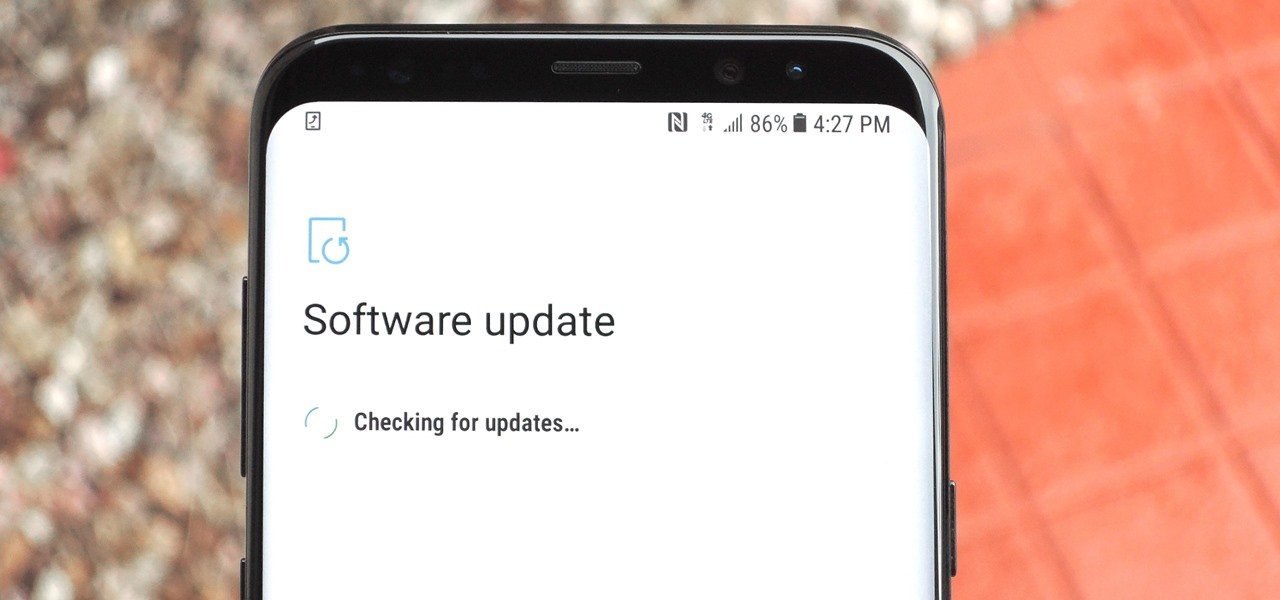
Après cela, ouvrez l’application avec laquelle vous rencontrez le problème et voyez si cela fonctionne comme avant.
Méthode 9 : Vérifier la panne du serveur
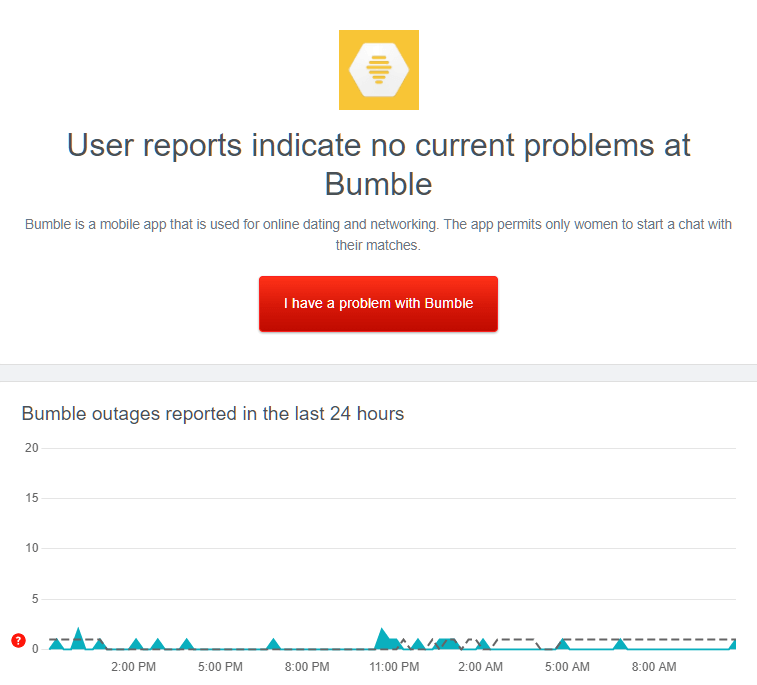
Avez-vous vérifié ses serveurs car c’est une chose importante qui peut empêcher n’importe quelle application de fonctionner normalement ? La plupart du temps, toutes les applications, y compris Bumble, sont un service en ligne et, à cause de cela, des problèmes de serveur peuvent survenir.
S’il y a une panne de serveur, vous devez attendre qu’elle soit réparée par l’équipe Bumble. Vous pouvez vérifier l’état du serveur en visitant Downdetector.
Méthode 10 : Connectez-vous à l’application à partir d’un autre appareil
Si vous avez d’autres appareils, vous pouvez vous connecter à l’application Bumble à partir de celui-ci. Peut-être que le coupable pourrait être votre appareil. Connectez-vous en téléchargeant l’application Bumble depuis Google Play Store pour Android et en téléchargeant l’application Bumble depuis Apple App Store pour les appareils iOS.
Après cela, utilisez vos identifiants de connexion et voyez si vous pouvez accéder à l’application sur un autre appareil. Si oui, il y a un problème avec votre téléphone.
Méthode 11 : désinstaller/réinstaller l’application Bumble
Si l’application Bumble s’arrête ou se bloque toujours sur votre appareil, le package d’installation de l’application est peut-être corrompu. Dans ce cas, vous devez supprimer l’application de votre appareil et la réinstaller.
Consultez les étapes suivantes :
- Tout d’abord, recherchez l’ application Bumble sur l’écran d’accueil de votre appareil
- Ensuite, maintenez l’application enfoncée jusqu’à ce que l’option de désinstallation apparaisse sur votre écran
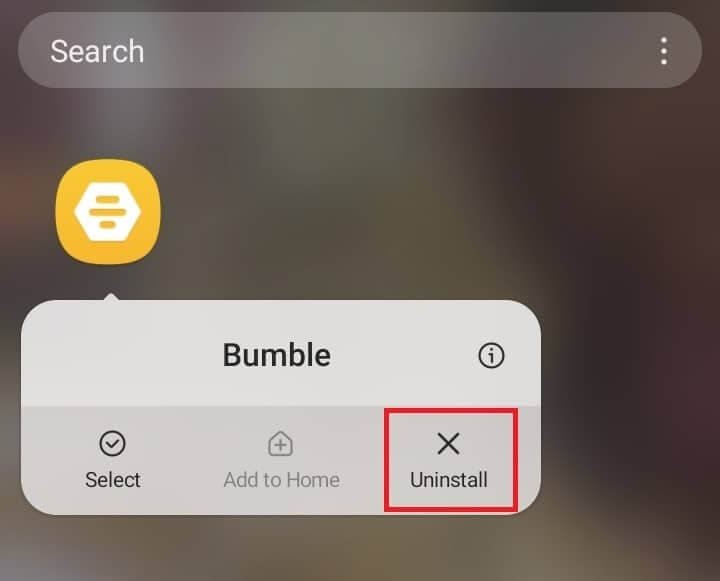
- Ensuite, appuyez sur l’option Désinstaller pour supprimer l’application de votre téléphone
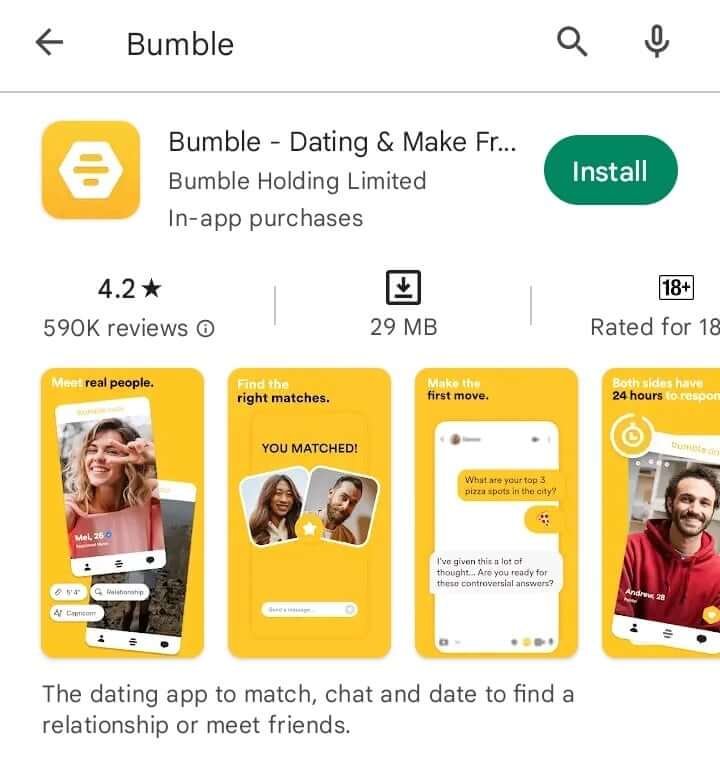
- Maintenant, après avoir supprimé l’application de votre téléphone, accédez à Google Play Store > recherchez Bumble et appuyez sur l’ option Installer
Méthode 12 : Désactiver le VPN
Le VPN est utilisé pour masquer l’adresse IP et garder vos informations sensibles privées. Mais lorsque ce VPN ne fonctionne pas correctement, cela peut créer divers problèmes. Dans une telle situation, vous devez le désactiver pour corriger l’erreur que vous rencontrez.
Méthode 13 : Choisissez la méthode alternative pour vous connecter au compte Bumble
Vous pouvez vous connecter à votre compte Bumble de deux manières soit par numéro de mobile, soit en utilisant votre compte Facebook. Si vous rencontrez des problèmes lors de la connexion via votre compte Facebook, essayez de vous connecter avec votre numéro de téléphone portable. J’espère que vous ne rencontrez plus le même problème.
Méthode 14 : Demandez l’aide de l’équipe d’assistance de Bumble
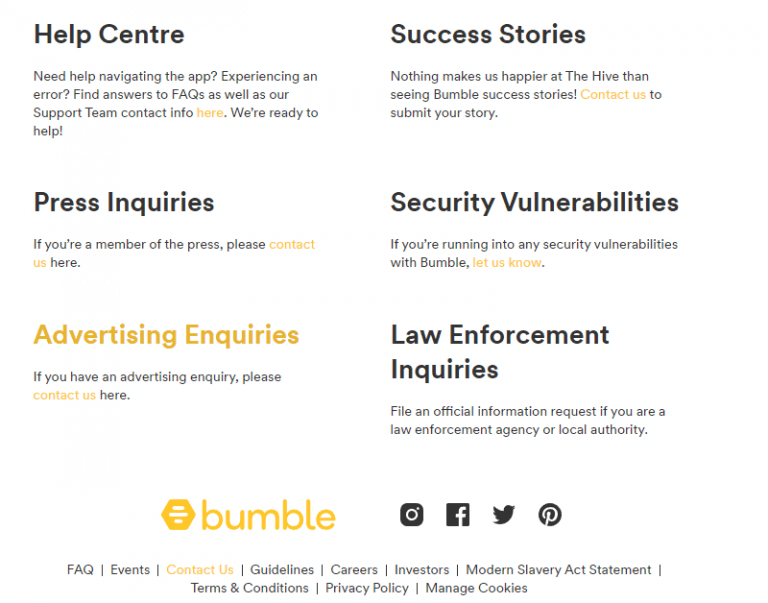
Si le problème persiste, vous pouvez contacter l’équipe d’assistance de Bumble. Faites-leur part de votre problème et attendez leur réponse. Expliquez-leur le problème auquel vous êtes confronté et, espérons-le, ils essaieront de résoudre le problème dès que possible.
Méthode 15 : Solution ultime pour réparer Bumble ne fonctionne pas sur Android (suggéré)
En plus des méthodes manuelles, vous pouvez également opter pour une solution automatique comme l’ outil de réparation Android. Il s’agit d’un outil professionnel suggéré par des experts pour résoudre tout type de problèmes ou d’erreurs sur les appareils Android/Samsung, y compris Bumble qui a cessé de fonctionner. Il s’agit d’un outil convivial, facile à utiliser et qui résout le problème en un seul clic.
Certains autres problèmes qu’il peut résoudre incluent Tinder a cessé de fonctionner, Minecraft continue de planter, L’application Signal n’arrête pas de planter, les lignes horizontales sur Android, Netflix ne fonctionne pas et bien d’autres. Par conséquent, il est suggéré d’utiliser cet outil et de se débarrasser de tous les types d’erreurs sur les téléphones Android sans aucune perte de données.
Libérer Télécharger Android Réparation Outil

Conclusion
Donc, dans cet article, j’ai mentionné les meilleurs moyens de résoudre le problème de Bumble qui ne fonctionne pas. J’espère que les suivre a résolu votre problème. Bien qu’il y ait plusieurs raisons derrière le problème, mais rien d’inquiétant car il peut être résolu facilement. Il est également suggéré d’utiliser l’ outil de réparation Android pour corriger l’erreur en un seul clic.
De plus, si vous avez des suggestions ou des questions, déposez-les dans la section des commentaires ci-dessous.

Sophia Louis is a professional blogger and SEO expert. Loves to write blogs & articles related to Android & iOS Phones. She is the founder of fr.android-ios-data-recovery.com and always looks forward to solve issues related to Android & iOS devices