Avez-vous constaté que la messagerie AOL ne fonctionnait pas sur un téléphone Android ? Si vous ne connaissez pas AOL, je dois vous dire que c’est une excellente application de messagerie utilisée par de nombreuses personnes. Il s’agit d’une application gratuite disponible sur Google Play Store et les utilisateurs peuvent y accéder de n’importe où.
Mais selon certains utilisateurs, cette application de messagerie a cessé de fonctionner la plupart du temps. Ils n’ont pas été en mesure de savoir pourquoi il affichait une erreur.
Par conséquent, dans ce didacticiel, j’ai décidé de vous montrer les meilleures façons de réparer le courrier AOL qui ne fonctionne pas sur les téléphones Android. Mais avant de passer aux correctifs, il est obligatoire de connaître certaines raisons courantes pour lesquelles la messagerie AOL a cessé de fonctionner.
Raisons pour lesquelles AOL Mail cesse de fonctionner sur Android
Il est très important de connaître les causes des erreurs de messagerie AOL sur les téléphones Android. Ici, j’ai mentionné quelques-unes des raisons:
- En raison de paramètres incorrects d’e-mail
- Rassembler beaucoup de fichiers de cache
- Le système d’exploitation est obsolète
- La version AOL ne fonctionne pas dans la dernière version
- Mauvaise connexion internet
Comment réparer AOL Mail ne fonctionne pas sur les appareils Android – Méthodes efficaces
Après avoir connu les raisons de l’erreur, lisons maintenant plus loin pour corriger l’erreur de messagerie AOL qui ne répond pas sur les téléphones Android.
Alors allons de l’avant.
Solution 1 : Redémarrez votre appareil Android
La toute première solution que vous pouvez suivre pour résoudre le problème consiste à redémarrer votre appareil. Parfois, en raison d’attaques de logiciels malveillants ou de problèmes de bugs, l’application cesse de fonctionner. Dans une telle situation, votre problème peut être résolu par un nouveau redémarrage.
Pour redémarrer votre appareil :
- Appuyez et maintenez enfoncé le bouton d’ alimentation de votre appareil pendant quelques secondes
- Cliquez ensuite sur l’ option Éteindre qui apparaît sur votre écran
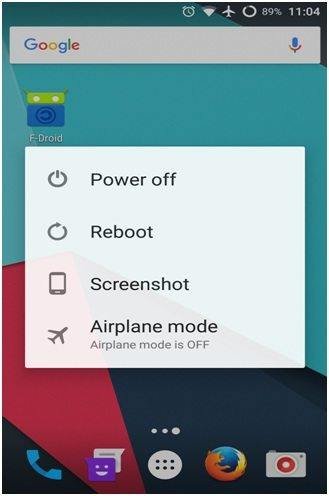
Votre appareil est maintenant éteint. Encore une fois, maintenez enfoncé le bouton d’ alimentation pendant quelques secondes et votre appareil redémarrera.
Solution 2 : forcer l’arrêt de l’application AOL
Si le redémarrage ne vous aide pas à résoudre le problème, il est suggéré de forcer la fermeture de l’application une fois. Cela fermera l’application avec force et empêchera l’application de planter ou de geler.
Suivez les étapes ci-dessous :
- Tout d’abord, ouvrez les paramètres sur votre téléphone Android
- Maintenant, allez dans Apps ou App Management
- Faites défiler vers le bas et sélectionnez l’application AOL dans la liste des applications
- Cliquez sur l’option Forcer l’arrêt puis confirmez-la
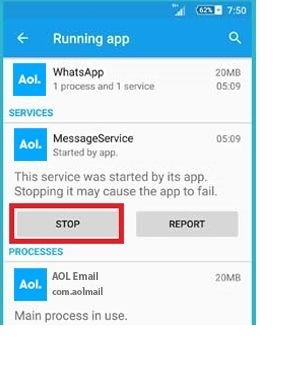
Une fois terminé, vérifiez si le courrier AOL fonctionne correctement comme avant ou non.
Solution 3 : vider le cache de l’application AOL Mail
Si le courrier AOL cesse de fonctionner sur votre téléphone, vous devez effacer les fichiers de cache de votre téléphone. Parfois, ces fichiers de cache sont corrompus et cela empêche l’application de fonctionner correctement sur votre téléphone.
Vous pouvez le faire de la manière suivante-
- Ouvrez le menu Paramètres sur votre téléphone
- Maintenant, passez à l’ option Apps
- Ensuite, choisissez le courrier AOL
- Enfin, cliquez sur l’ option Effacer le cache
Maintenant, attendez un peu, puis redémarrez votre appareil. Ensuite, vérifiez si le courrier AOL cesse de fonctionner a été résolu ou non.
Solution 4 : mettre à jour l’application AOL Mail
Parfois, le problème de plantage de notre application peut être résolu en mettant simplement à jour ladite application. Les mises à jour suppriment les bogues de l’application et améliorent les performances de l’application pour qu’elle fonctionne efficacement sur notre téléphone.
Suivez les étapes ci-dessous pour mettre à jour l’application AOL :
- Tout d’abord, ouvrez Google Play Store sur votre appareil
- Maintenant, cliquez sur l’ icône Profil
- Ensuite, cliquez sur Gérer les applications et l’appareil
- Ensuite, cliquez sur l’ option Mises à jour disponibles et recherchez l’ application AOL
- Vérifiez maintenant si une MISE À JOUR est disponible, puis appuyez sur Mettre à jour pour terminer le processus.
Voilà , vérifiez maintenant si vous pouvez accéder à l’application comme avant.
Solution 5 : désinstaller et réinstaller l’application AOL
Si la mise à jour ne fonctionne pas pour réparer le courrier AOL qui ne fonctionne pas sur votre Android, vous devez désinstaller et réinstaller l’application. Cette solution a fonctionné pour de nombreux utilisateurs pour se débarrasser du problème.
Suivez les étapes ci-dessous pour effectuer l’action :
- Appuyez longuement sur l’ application de messagerie AOL sur l’écran de votre appareil
- Ensuite, les options Désinstaller et Annuler apparaîtront à l’écran.
- Maintenant, sélectionnez l’option Désinstaller et cliquez dessus
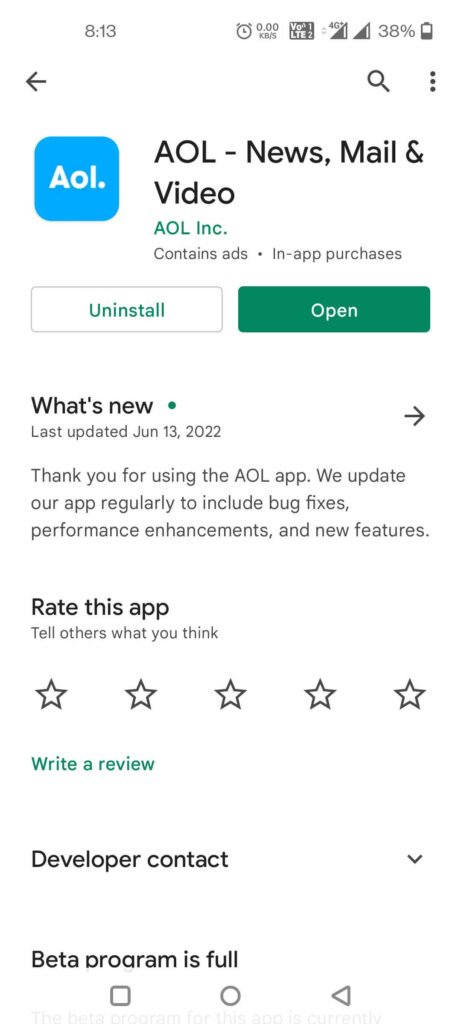
- Après cela, allez sur Google Play Store et recherchez l’ application AOL dans la barre de recherche
- Cliquez maintenant sur le bouton Installer et terminez le processus.
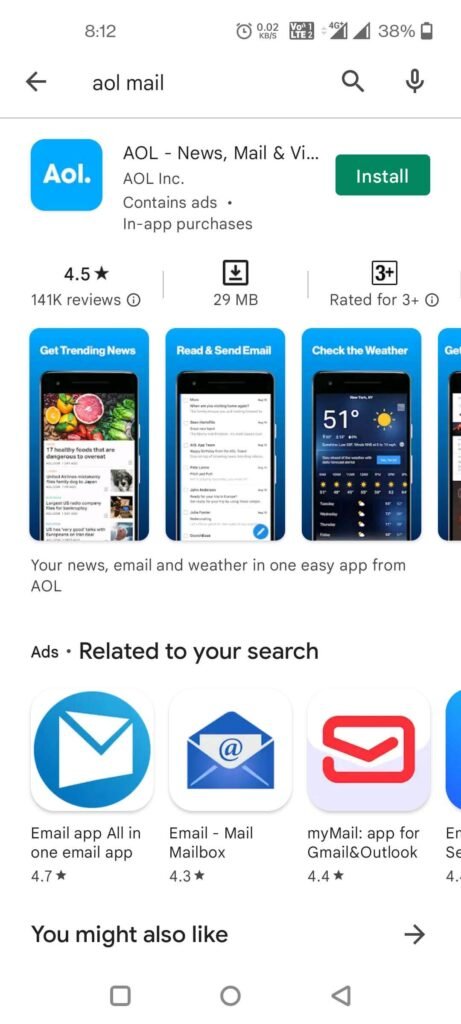
Une fois l’application installée avec succès, connectez-vous à l’application et utilisez-la comme d’habitude.
Solution 6 : vérifier les paramètres d’ AOL Mail
Parfois, de mauvais paramètres peuvent également entraîner des problèmes de plantage de l’application. Vérifiez donc si vous avez correctement configuré votre messagerie AOL. Voici comment configurer les paramètres :
- Serveur de courrier entrant : pop.aol.com
- Numéro de port entrant : 995
- Sécurité : SSL
- Serveur de courrier sortant : smtp.aol.com
- Numéro de port sortant : 465
- Sécurité : SSL
Solution 7 : contactez le service client
Vous avez suivi toutes les solutions ci-dessus, mais votre problème persiste, alors la dernière option que vous avez est de contacter l’équipe de support client AOL. Ils vous guideront sur la façon de surmonter ce problème. Expliquez-leur l’erreur que vous rencontrez et l’équipe d’assistance vérifiera et résoudra le problème facilement.
Solution 8 : Solution alternative pour réparer AOL Mail ne fonctionne pas sur Android
En plus des méthodes ci-dessus, si vous cherchez toujours un moyen unique de réparer l’ outil de réparation Android. C’est l’un des outils hautement recommandés qui résout tout type de problèmes ou d’erreurs sur les appareils Android. Il a la capacité de résoudre le problème en un clic sans aucune perte de données.
Plusieurs erreurs qu’il peut corriger incluent Gmail s’est arrêté, les notifications Gmail ne fonctionnent pas, les notifications Tiktok ne fonctionnent pas, les paramètres se sont arrêtés et bien d’autres. Il vous suffit de télécharger et d’installer ce logiciel incroyable pour résoudre les problèmes Android sans aucun problème.


Derniers mots
Les utilisateurs de l’application de messagerie AOL doivent savoir que ce type de problème peut survenir à tout moment. La plupart du temps, si vous utilisez une ancienne version de l’application, un message d’erreur apparaît également. Cependant, dans ce blog, j’ai discuté de toutes les façons possibles de réparer le courrier AOL qui ne fonctionne pas sur un téléphone Android. De plus, vous devez utiliser l’ outil de réparation Android pour résoudre tout type de problème sur les appareils Android.
De plus, si vous avez des suggestions ou des questions, déposez-les dans la section des commentaires ci-dessous.

Sophia Louis is a professional blogger and SEO expert. Loves to write blogs & articles related to Android & iOS Phones. She is the founder of fr.android-ios-data-recovery.com and always looks forward to solve issues related to Android & iOS devices