
Est ton La rotation de l’écran Android ne fonctionne pas? Je me demande pourquoi ma rotation automatique ne fonctionne pas sur mon téléphone et comment y remédier. Si vous êtes sérieux au sujet de ce problème, vous êtes au bon endroit.
La fonction de rotation automatique vous aide à régler l’orientation de l’écran entre Portrait et Paysage. Il est essentiellement utilisé la plupart du temps pour regarder des vidéos. Mais récemment, nous avons reçu de nombreuses requêtes concernant l’écran du téléphone Android qui ne tourne pas.
Par conséquent, nous avons rassemblé certaines des meilleures solutions pour résoudre le problème. Dans cet article, nous passerons en revue les meilleures solutions possibles pour corriger la rotation automatique qui ne fonctionne pas sur les téléphones Android/Samsung.
Alors lisons plus loin.
Raisons pour lesquelles la rotation automatique ne fonctionne pas sur Android
Il peut y avoir de nombreuses raisons pour lesquelles la rotation automatique ne fonctionne pas sur votre appareil Android. Ils sont:
- La version Android est obsolète
- La fonction de rotation automatique est désactivée
- Les capteurs intégrés sont endommagés
- Interférence d’applications tierces
- Données temporaires et exécution d’applications inutiles
En dehors de ceux-ci, il peut y en avoir plusieurs autres qui peuvent conduire à de tels problèmes. Mais maintenant , il est temps de vérifier les correctifs possibles.
Comment réparer la rotation automatique ne fonctionne pas sur les téléphones Android/Samsung
Il est maintenant temps de parcourir toutes les solutions de contournement possibles pour que la rotation de l’écran Android/Samsung ne fonctionne pas. Suivez-les un par un et vérifiez celui qui vous convient.
Correctif 1 : Redémarrez votre appareil
Un simple redémarrage peut résoudre tous les problèmes logiciels majeurs, y compris la rotation automatique qui ne fonctionne pas sur Android. Il actualise le système de votre appareil, ferme les applications en arrière-plan et corrige facilement plusieurs problèmes de bogue. Donc, avant d’essayer d’autres méthodes, allez-y et redémarrez votre appareil.
- Appuyez et maintenez enfoncé le bouton d’alimentation de votre appareil pour ouvrir le menu d’alimentation. Ensuite, appuyez sur l’ option Redémarrer dans le menu pour redémarrer votre appareil.
- D’autre part, maintenez la touche Marche / Arrêt enfoncée pendant quelques secondes pour redémarrer votre appareil Android.

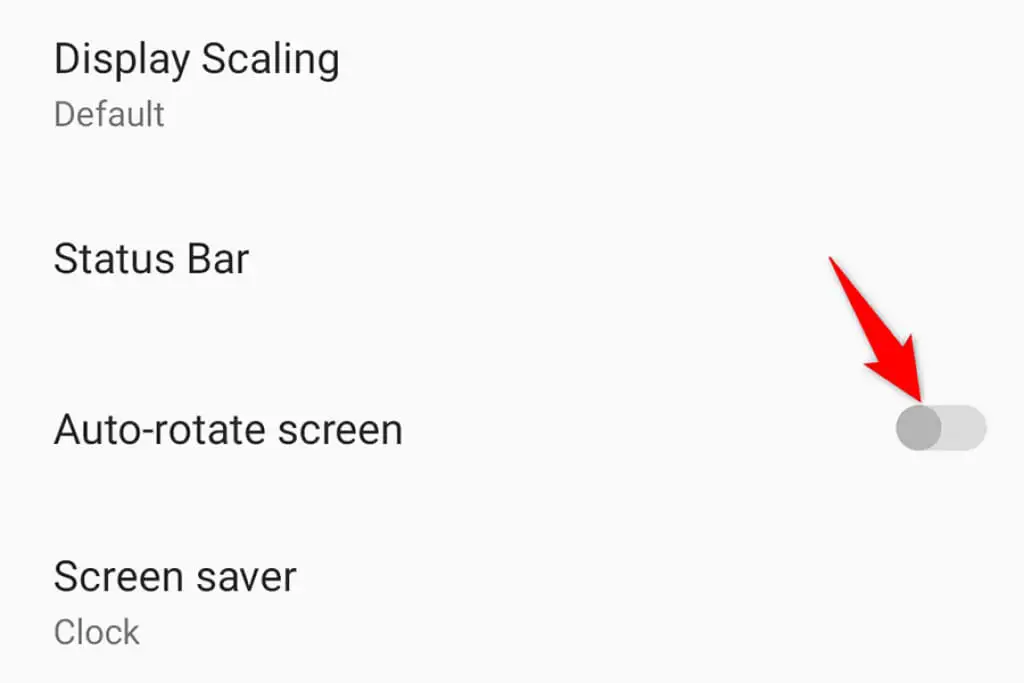
Correctif 2 : Activer la fonction de rotation automatique
Si la fonction de rotation automatique est désactivée, vous pouvez rencontrer ce problème. Assurez-vous donc que vous l’avez activé. Vous pouvez le vérifier de deux manières :
Option 1:
- Faites glisser vers le bas la barre de notification sur l’écran d’accueil de votre appareil
- Ensuite, trouvez une icône de rotation automatique
- Maintenant, cliquez sur l’icône pour l’activer
Option 2:
- Ouvrez les paramètres sur votre téléphone
- Ensuite, cliquez sur l’option d’affichage
- Après cela, faites défiler pour atteindre l’ écran de rotation automatique Basculez vers la droite pour activer cette fonction
Correctif 3 : Ne touchez pas l’écran du téléphone pendant la rotation
Il est possible que vous continuiez à toucher l’écran de votre téléphone lors de la rotation. Dans cette situation, votre téléphone ne tournera pas. Cette situation se produit généralement chez de nombreux utilisateurs car toucher le doigt verrouille l’écran à moins que vous ne le retiriez.
Cela empêchera votre téléphone de tourner malgré l’activation de la fonction de rotation automatique. Par conséquent, il est suggéré de vérifier toutes ces choses avant de passer à d’autres correctifs.
Correctif 4 : Effacer le cache de l’application
Les caches sont stockés dans votre téléphone pour exécuter efficacement des applications tierces, mais cela peut entraîner des problèmes d’arrêt de rotation automatique. Par conséquent, votre appareil peut ne pas permettre à la rotation automatique de se déplacer dans la bonne direction.
Suivre les étapes vous aidera à vider le cache :
- Tout d’abord, lancez Paramètres
- Ensuite, faites défiler jusqu’à la section Applications et cliquez dessus
- À partir de là, recherchez l’ application récemment installée
- Après cela, choisissez l’ application
- Maintenant, choisissez une option de stockage
- Enfin, sous l’option de cache, cliquez sur l’ option Effacer le cache
Après avoir vidé le cache, nous espérons que le problème de rotation automatique d’Android 13 qui ne fonctionne pas est résolu.
Correctif 5 : Confirmer les paramètres de rotation dans l’application
La plupart du temps, l’option de rotation automatique est activée, mais certaines applications ne s’affichent pas automatiquement. Dans ce cas, vous devez vérifier si l’application doit apporter des modifications pour que la rotation de l’écran fonctionne. Certaines applications telles que les lanceurs, les lecteurs vidéo et d’autres doivent activer manuellement la rotation de l’écran.
De plus, plusieurs applications offrent des options pour faire pivoter l’écran quand vous le souhaitez. Cependant, dans l’ensemble , les applications peuvent créer des problèmes de rotation de l’écran, mais vous devez le vérifier.
Correctif 6 : recalibrez les capteurs de votre appareil
Les appareils Android ont des capteurs intégrés pour détecter si l’écran de votre appareil tourne ou non. S’il y a une erreur dans les capteurs ou cassés, votre appareil ne fera pas pivoter l’écran. Heureusement, il peut être corrigé en calibrant les capteurs. Vous pouvez le faire avec des options intégrées ou en utilisant des applications tierces.
Voici les étapes pour un appareil LG :
- Tout d’abord, accédez aux paramètres de votre téléphone
- Ensuite, choisissez Général suivi de Mouvement pour calibrer les capteurs de votre appareil
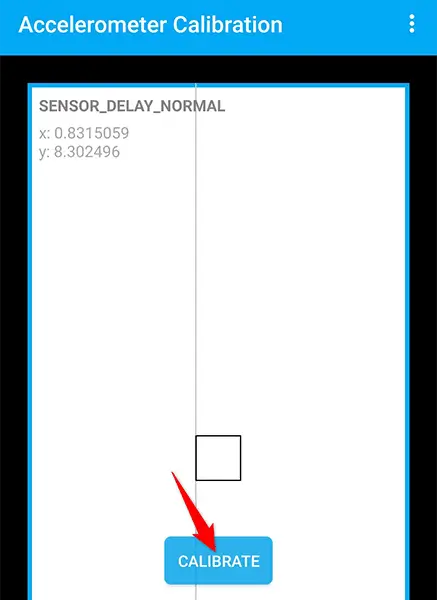
Si vous utilisez d’autres appareils, vous pouvez utiliser des applications tierces telles que Physics Toolbox Sensor Suite ou Accelerometer Calibration
Correctif 7 : Éliminer les applications récemment installées
Si la rotation automatique ne fonctionne pas Samsung uniquement pour une application particulière, cette application peut être la cause de l’erreur. Mais ne vous inquiétez pas, cela peut être résolu en supprimant l’application de votre appareil.
Voici comment procéder :
- Tout d’abord, allez dans le menu Paramètres
- Ensuite, cliquez sur Applications et notifications
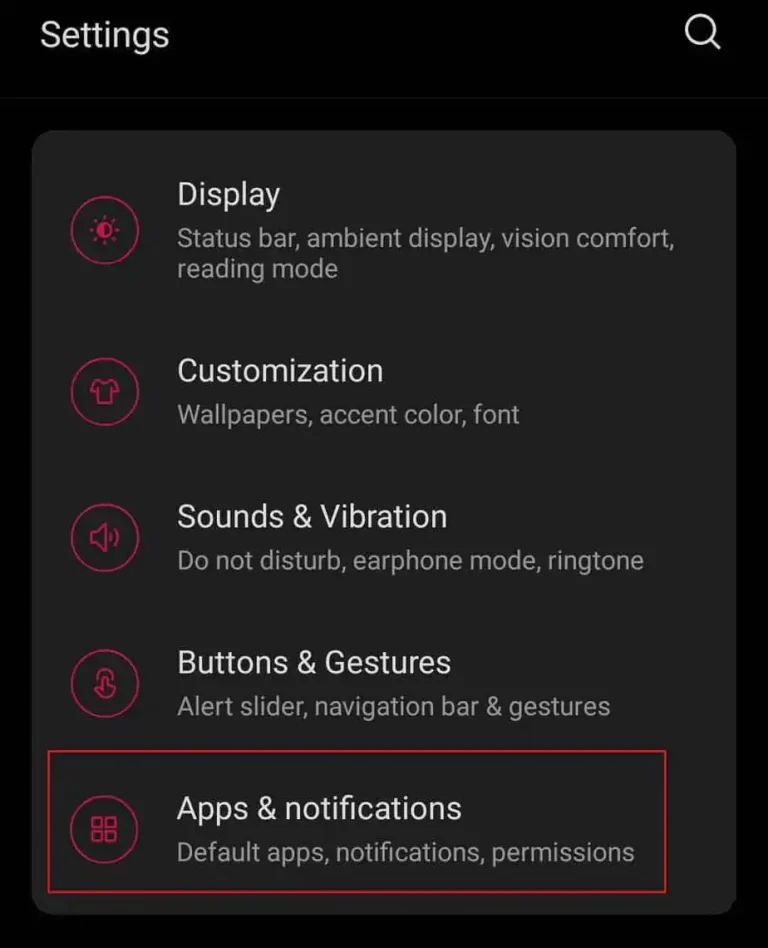
- Ensuite, choisissez l’application qui provoque l’erreur. Pour voir les applications installées, cliquez sur Voir toutes les applications
- Après cela, cliquez sur l’option Désinstaller pour supprimer l’application de votre appareil
- Ensuite, choisissez OK lorsque la fenêtre contextuelle est apparue
- Redémarrez maintenant votre appareil
C’est tout.
Correctif 8 : mettez à jour votre appareil
Si vous n’avez pas mis à jour votre appareil depuis longtemps, vous pouvez rencontrer divers problèmes. Si votre fonction de rotation automatique ne fonctionne pas, cela peut également être la raison. Alors, continuez à mettre à jour votre système régulièrement.
Étapes pour mettre à jour votre appareil :
- Ouvrez les paramètres sur votre appareil
- Ensuite, cliquez sur Système
- Ensuite, choisissez l’ option Mises à jour du système
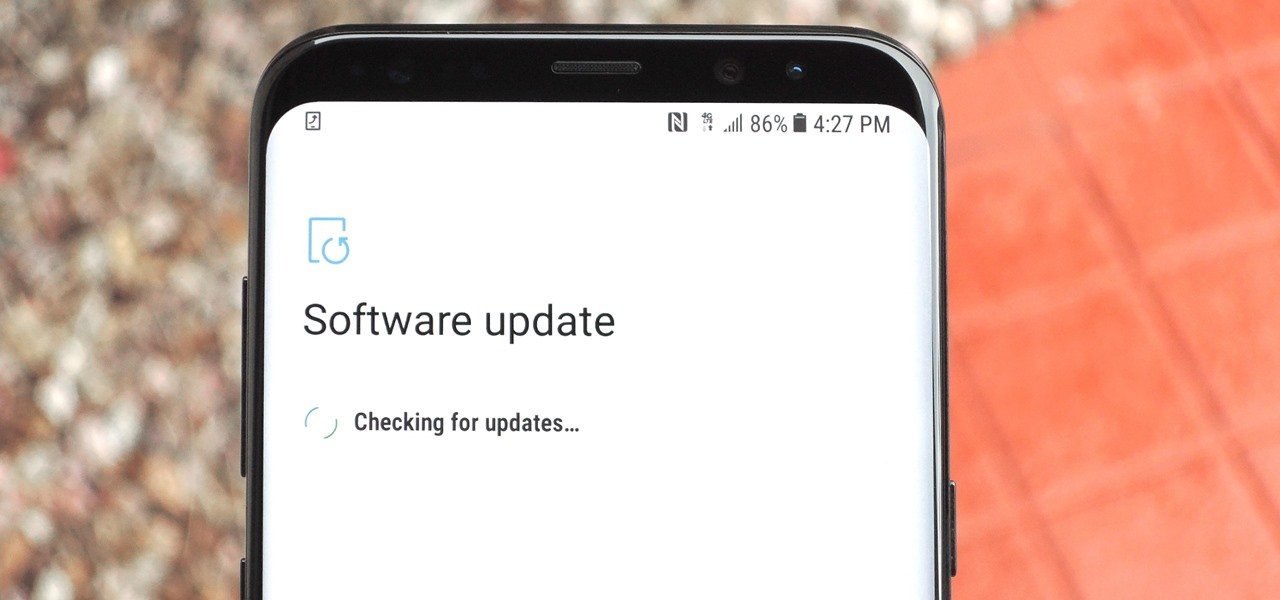
- Maintenant, attendez que l’appareil vérifie s’il y a une mise à jour, puis installez-la
Correctif 9 : Redémarrez le téléphone en mode sans échec
L’interférence avec des applications tierces peut également entraîner des erreurs inattendues. Dans de tels cas, vous pouvez entrer votre appareil en mode sans échec. En faisant cela, vous pouvez détecter les applications défectueuses et les éliminer de votre téléphone.
En suivant la méthode, vous pouvez redémarrer votre appareil en mode sans échec, mais n’oubliez pas que les étapes peuvent varier selon l’appareil et le modèle.
- Appuyez longuement sur la touche d’alimentation de l’appareil
- Ensuite, continuez à appuyer sur la touche Power off jusqu’à ce que le mode sans échec apparaisse sur votre écran
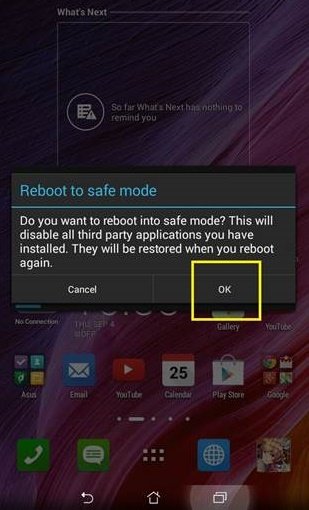
- Maintenant, appuyez sur OK
Votre appareil entrera maintenant en mode sans échec. Vous pouvez activer l’option de rotation automatique et voir si cela fonctionne ou non.
Correctif 10 : Activer la rotation en mode paysage
La rotation de votre écran d’accueil est possible de la manière suivante :
- Accédez aux paramètres en faisant glisser le haut de votre écran vers le bas
- Ensuite, maintenez enfoncé le symbole de rotation automatique
- Ensuite, faites défiler pour voir Rotation au paysage option de mode
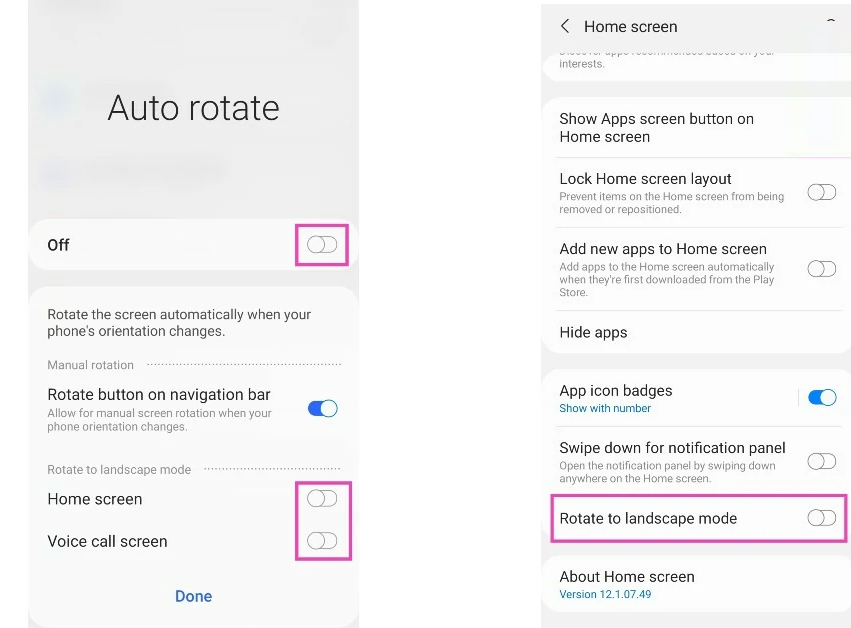
- Ici, basculez vers le côté de l’écran d’accueil
Correctif 11 : Effectuez une réinitialisation d’usine
Il est possible que vous rencontriez une rotation automatique qui ne fonctionne pas en permanence dans une erreur Android. Parfois, certaines modifications de paramètres peuvent également entraîner ce type de problèmes. Il vous est donc suggéré de réinitialiser votre téléphone en usine une fois.
Mais ce processus supprime toutes les données et fichiers de l’appareil, vous devez donc créer une sauvegarde de toutes vos données essentielles dans un endroit sûr.
Suivez les étapes ci-dessous pour effectuer une réinitialisation d’usine sur votre téléphone Android :
- Tout d’abord, allez dans Paramètres sur votre Android/Samsung
- Maintenant, allez dans Paramètres système > cliquez sur Sauvegarder et réinitialiser
- Après cela, cliquez sur Réinitialiser le téléphone, puis suivez les instructions guidées
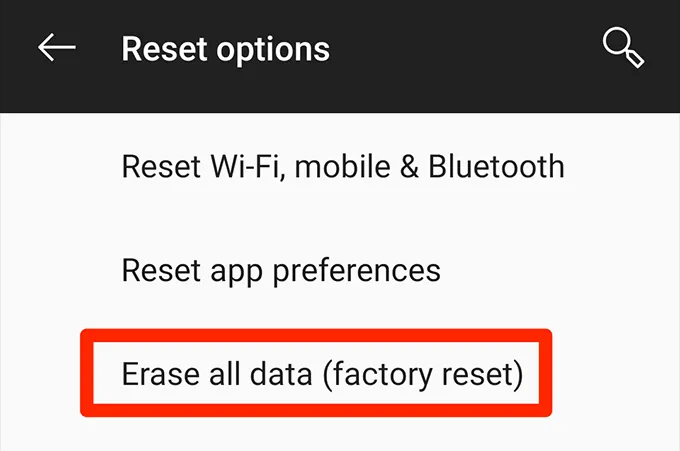
Une fois le processus terminé, redémarrez votre appareil et vérifiez si la rotation de l’écran fonctionne ou non
Correctif 12 : Visitez le centre de service
Si vous rencontrez toujours la même erreur après avoir suivi les correctifs ci-dessus, il est temps de vous rendre au centre de service le plus proche. Il peut y avoir des problèmes avec les capteurs qui ne sont pas résolus par vous.
Faites toujours réparer votre appareil par un technicien professionnel. Essayez de visiter le centre de service officiel uniquement. Si votre appareil est sous garantie, cela se fera gratuitement.
Conclusion
Donc , ici, dans cet article, j’ai mentionné tous les moyens les meilleurs et les plus avancés pour résoudre l’erreur que vous rencontrez. Je suis sûr que cet article vous a aidé à corriger la rotation automatique qui ne fonctionne pas sur les téléphones Android/Samsung.
De plus, si vous avez des suggestions ou des questions, déposez-les dans la section des commentaires ci-dessous.

Sophia Louis is a professional blogger and SEO expert. Loves to write blogs & articles related to Android & iOS Phones. She is the founder of fr.android-ios-data-recovery.com and always looks forward to solve issues related to Android & iOS devices