Vous êtes tombé sur « Malheureusement, Facebook a cessé de fonctionner » sur Android ? Vous vous demandez quoi faire quand malheureusement Facebook s’est arrêté ? Ne vous inquiétez pas, ce tutoriel vous guidera complètement sur la façon de réparer Facebook qui continue d’arrêter Android.
Tout le monde connaît Facebook car c’est l’une des applications de médias sociaux les plus populaires utilisées aujourd’hui par les gens du monde entier. Quel que soit l’appareil que vous utilisez, chaque smartphone dispose de cette application. C’est l’un des moyens les plus simples d’entrer en contact avec tous les amis, la famille et les proches du monde entier.
Il propose aux gens de discuter, de publier des statuts ou de télécharger des photos et des vidéos, de démarrer une conversation de groupe, etc. Cela signifie qu’avec l’utilisation de FB, on peut être mis à jour avec les derniers événements en cours.
Mais de nombreux utilisateurs ont signalé que leur Facebook s’arrêtait fréquemment. Donc, si vous rencontrez le même problème et que vous vous demandez comment vous en débarrasser, lisez ce blog. Ici, vous obtiendrez les meilleurs correctifs possibles pour “Malheureusement, Facebook s’est arrêté” sur Android.
Pourquoi est-ce que j’obtiens “Malheureusement Facebook s’est arrêté” sur Android ?
Après avoir fait quelques types de recherches, j’ai découvert que certains fichiers corrompus liés à l’application étaient le coupable. En dehors de cela, il existe d’autres raisons possibles qui peuvent conduire à une telle erreur, notamment :
- Corruption dans les fichiers Facebook
- Problème d’incompatibilité d’appareil
- Malware ou attaque de virus malveillant
- OS ne prenant pas en charge la version avancée de l’application
- Segment de fichier Facebook supprimé accidentellement
Après avoir connu les causes courantes de l’erreur ci-dessus, il est maintenant temps de connaître certaines des meilleures façons de corriger “Malheureusement, Facebook s’est arrêté” sur les téléphones Android.
Comment réparer “Malheureusement, Facebook s’est arrêté” sur Android ?
Il est maintenant temps de passer en revue quelques solutions réalisables qui vous aideront à résoudre le problème lorsque vous obtenez mon Facebook qui n’arrête pas de dire, malheureusement, Facebook a arrêté l’erreur.
#Solution 1 : Forcez le redémarrage de votre téléphone
Quel que soit le problème sur votre téléphone, vous devez essayer de forcer le redémarrage de l’appareil avant de continuer à utiliser d’autres solutions avancées. Les petits bugs disparaissent généralement en redémarrant le téléphone.
Pour forcer le redémarrage de votre téléphone, procédez comme suit :
- Appuyez et maintenez enfoncé le bouton de réduction du volume en continu
- Appuyez à nouveau et maintenez enfoncée la touche d’alimentation avec le bouton de volume
- Continuez à maintenir les deux touches ensemble pendant 10 secondes

C’est tout. Vous pouvez maintenant voir les changements et accéder facilement à votre FB. Mais si vous rencontrez toujours le même problème, passez à la solution suivante.
#Solution 2 : Forcer à quitter Facebook depuis le téléphone
Lorsque le problème provient d’une application particulière, quitter l’application aidera à sortir de l’erreur. C’est un moyen facile de corriger les erreurs inconnues. Suivez les étapes pour forcer la fermeture de l’application Facebook :
- Cliquez sur le bouton Applications récentes
- Maintenant, faites défiler vers le haut ou vers le bas pour vérifier ce qui est en cours d’exécution et ouvrez
- Balayez vers la gauche ou la droite pour fermer les applications
- Enfin, essuyez-le de l’écran pour fermer l’application
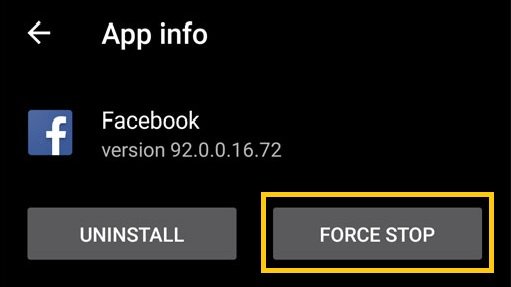
Cette méthode effacera l’application Facebook et la supprimera également de la mémoire.
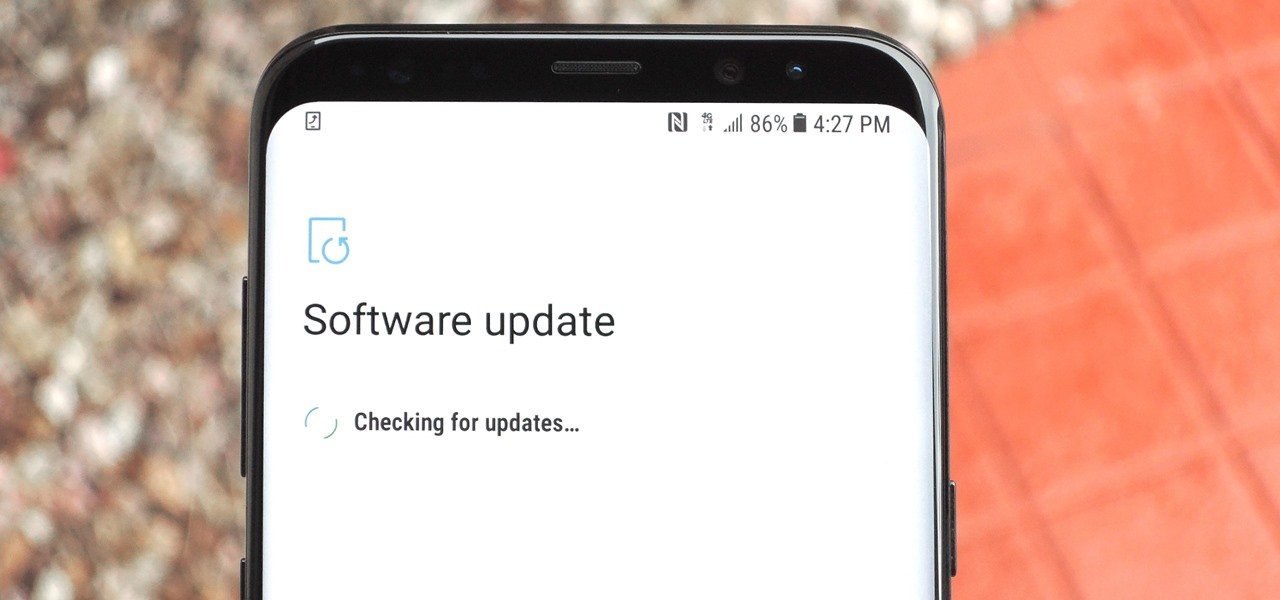
#Solution 3 : Mettre à jour le nouveau logiciel
Souvent, le système d’exploitation de votre appareil ne prend pas en charge l’application Facebook, en particulier lorsque vous avez mis à niveau votre appareil vers la dernière version. Assurez-vous que l’application est compatible avec la version du système d’exploitation que vous avez mise à jour sur votre téléphone. Le mieux serait d’installer l’ancienne version de Facebook.
Néanmoins, si vous rencontrez un problème, désinstallez l’application FB et réinstallez-la à partir du Play Store. Cela signifie également que la nouvelle version peut ne pas prendre en charge votre téléphone, alors installez l’ancienne version et débarrassez-vous du problème que vous rencontrez.
#Solution 4 : Installez les mises à jour des applications (Facebook, Messenger)
Lorsqu’une mise à jour se produit sur votre application FB, il est préférable de la mettre à jour car toute mise à jour est accompagnée de plusieurs idées de dépannage. Bien que l’application corrige plusieurs problèmes, elle modifie également le codage où l’application se rend compatible avec la dernière version d’Android.
Dans une situation comme celle-ci, vous devez vérifier si une mise à jour est disponible pour les deux applications, Facebook et Messenger. Pour savoir si une mise à jour de l’application est disponible, accédez à Google Play Store > Menu Paramètres > Mes applications et jeux.
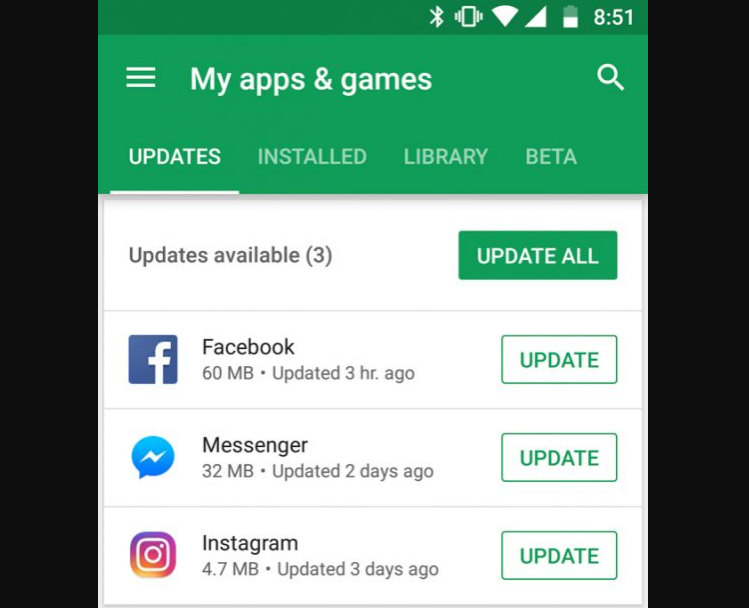
Ici, vous obtiendrez la liste des applications que vous avez installées et des mises à jour disponibles. Si une mise à jour est disponible, cliquez sur le bouton METTRE À JOUR et si une mise à jour est disponible pour toutes les applications, il est préférable de cliquer sur le bouton TOUT METTRE À JOUR.
#Solution 5 : Effacer la RAM
Certains utilisateurs ont signalé que l’effacement de la RAM avait résolu que Facebook avait arrêté les erreurs sur leurs téléphones. Vous devez également suivre les étapes ci-dessous :
- Tout d’abord, allez dans Paramètres et cliquez sur Maintenance de l’appareil
- Recherchez et cliquez sur Mémoire en bas de la maintenance de l’appareil
- Le processus va commencer et peut prendre quelques secondes pour effacer la RAM
- Cliquez maintenant sur l’ option NETTOYER MAINTENANT lorsque le bouton est actif
- Enfin, redémarrez votre Samsung Galaxy S9
- Connectez-vous maintenant à votre compte Facebook et voyez si le problème persiste
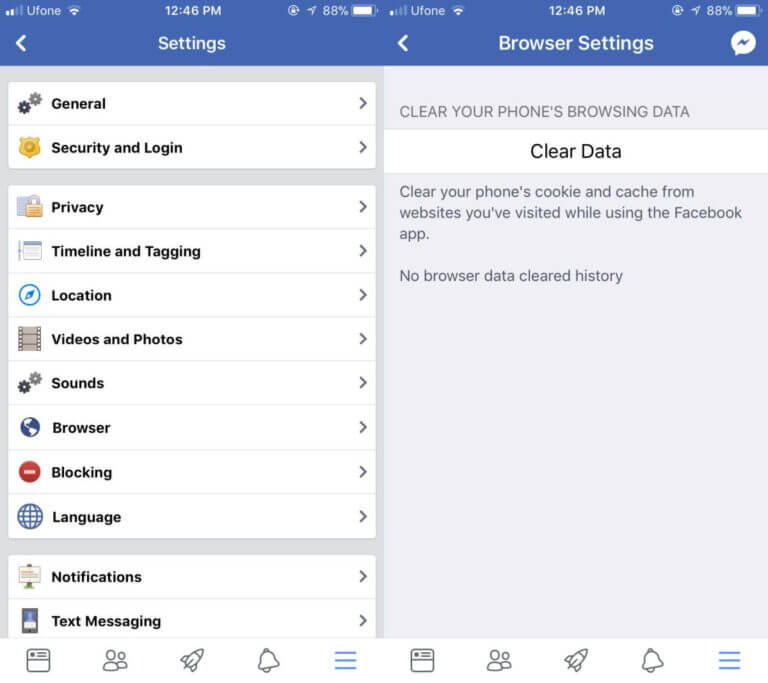
#Solution 6 : Nettoyer les données des applications sur Facebook
Si vous rencontrez toujours le même problème sur votre Facebook, essayez d’effacer les données d’application de Facebook. Les données d’application stockent toutes les personnalisations au niveau de l’application, les données utilisateur, la configuration et autres. Mais ces données d’application peuvent empêcher les utilisateurs d’accéder à Facebook.
Il est donc préférable d’effacer les données d’application de l’application FB en suivant les étapes ci-dessous :
- Tout d’abord, ouvrez l’ application Paramètres , puis cliquez sur Applications
- Cliquez maintenant sur Plus de paramètres
- Cliquez sur l’ application Afficher le système
- Maintenant, recherchez l’application et cliquez dessus
- Ici, vous devez cliquer sur Stockage puis sur EFFACER LES DONNÉES
- Enfin, redémarrez votre appareil et vérifiez si le problème est résolu ou non
#Solution 7 : Effacer la partition de cache
C’est un moyen simple de résoudre les problèmes sur votre téléphone et cela a fonctionné pour plusieurs utilisateurs. Il vous suffit d’effacer la partition de cache et le problème que vous rencontrez sera résolu. Suivez les étapes mentionnées :
- Tout d’abord, éteignez votre appareil Android
- Appuyez ensuite sur le bouton Power + Lock et maintenez-le enfoncé
- Attendez maintenant jusqu’à ce que le logo apparaisse à l’écran
- Il est temps de relâcher le bouton d’alimentation et de maintenir le bouton Volume bas après l’apparition du logo
- Ne laissez pas les boutons lorsque le téléphone redémarre
- Votre appareil entrera en mode sans échec lorsqu’il commencera à fonctionner
- Relâchez maintenant le bouton Volume lorsque vous voyez le mode sans échec sur l’écran du téléphone
- Sélectionnez l’ option Effacer la partition de cache puis confirmez-la

Enfin, le cache de votre appareil a été effacé, mais il peut supprimer les données enregistrées des applications.
#Solution 8 : Réinitialiser les préférences de l’application
Vous pouvez rencontrer des problèmes pour accéder aux applications car les applications liées ne fonctionneront pas ou leur service a été désactivé . Vous devez donc vous assurer que l’application que vous utilisez possède ses propres applications et services et pour cela, vous devez effacer les préférences de l’application.
Mais faire cela apporte plusieurs changements comme suit :
- Réinitialise toutes les applications par défaut à utiliser
- Toutes les autorisations de l’application reviennent à la valeur par défaut
- Active les applications précédentes et leurs services qui ont été désactivés
- Désactiver les restrictions sur les données d’arrière-plan pour l’application
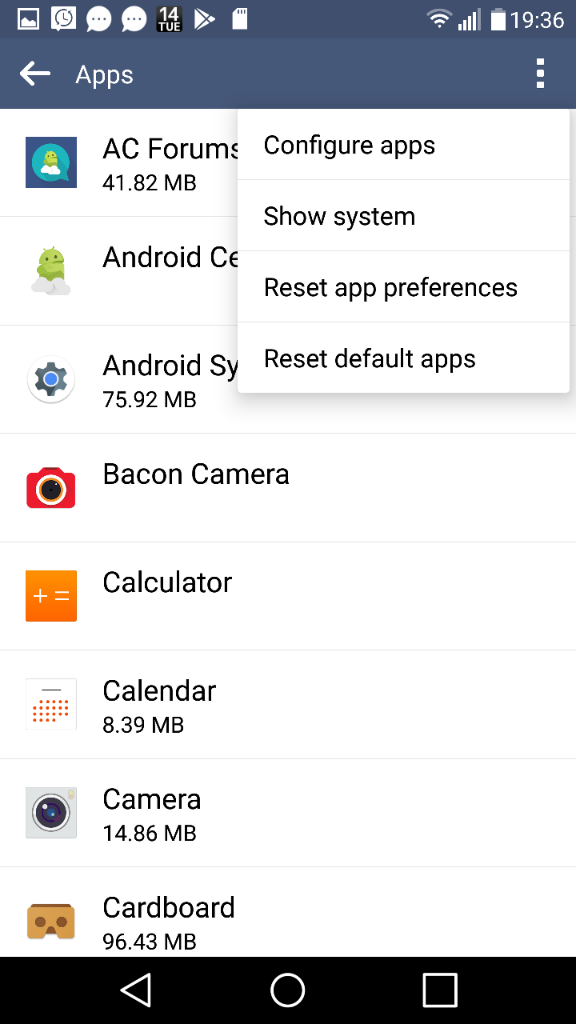
Maintenant, pour réinitialiser les préférences de l’application, suivez les étapes ci-dessous :
- Ouvrez simplement le menu Paramètres et cliquez sur Applications
- Cliquez maintenant sur Plus de paramètres
- Enfin, cliquez sur Réinitialiser les préférences de l’application
#Solution 9 : Effacer le cache de l’application de Facebook
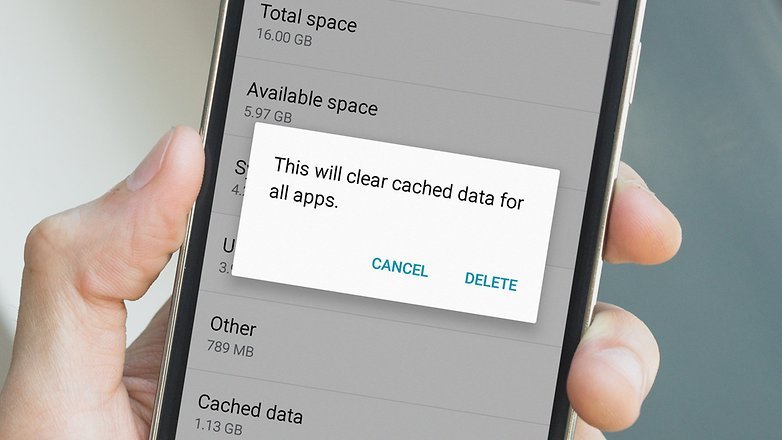
Maintenant, vous connaissez peut-être les fichiers de cache et chaque application que vous utilisez possède son propre ensemble temporaire de fichiers de cache. Ils sont stockés de temps en temps et sont parfois endommagés . Il est donc préférable d’effacer les fichiers de cache de l’application et cela vous aidera également à vous assurer que l’erreur “Malheureusement, Facebook s’est arrêté” est due ou non aux fichiers de cache.
- Tout d’abord, ouvrez Paramètres> cliquez sur Applications
- Cliquez sur Plus de paramètres > Afficher les applications système
- Recherchez l’application, puis cliquez dessus
- Cliquez sur Stockage > Effacer le cache
- Enfin, redémarrez votre appareil pour voir si le problème est résolu ou non
#Solution 10 : Vérifiez si Facebook est en panne
Souvent, en raison d’un problème de serveur , l’application complète est en panne et vous ne pouvez rien faire. Il n’y a rien de surprenant à cela, car cela arrive généralement à de nombreuses autres applications. Dans cette situation, vous pouvez prendre l’aide d’un Down Detector. C’est un moyen efficace de vérifier s’il y a un problème avec Facebook ou toute autre application.
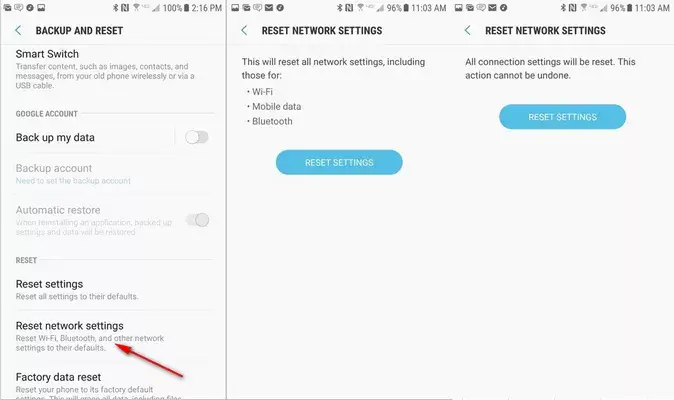
#Solution 11 : réinitialiser les paramètres sur le téléphone
Lorsqu’un type de bogue se produit en raison d’applications, il est préférable de traiter directement avec le système d’exploitation. Pour cela, vous devez réinitialiser tous les paramètres de votre appareil. Peut-être que ce processus aide à résoudre l’erreur que vous rencontrez.
- Tout d’abord, ouvrez les paramètres sur votre appareil
- Cliquez maintenant sur Gestion générale
- Cliquez sur Réinitialiser
- Après cela, cliquez sur Réinitialiser les paramètres
- Ici, vous devez cliquer sur le bouton RESET SETTINGS
- Enfin, redémarrez votre appareil et voyez si le problème est résolu ou non
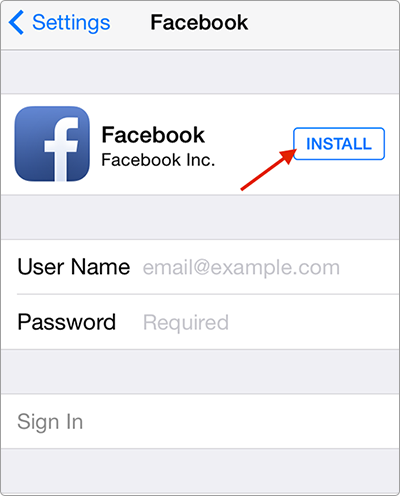
#Solution 12 : Réinstallez Facebook sur votre appareil
De nos jours, de nombreux téléphones Android sont livrés avec des applications Facebook préinstallées. Si l’application est déjà installée sur l’appareil, ne suivez pas ce processus. Mais lorsque vous installez l’application plus tard à partir du Play Store, vous devez réinstaller l’application une fois.
Cela vous aidera à résoudre le problème que vous rencontrez et surtout lorsque la suppression des données ou du cache ne fonctionne pas, la réinstallation de Facebook est une solution efficace.
#Solution 13 : réinitialiser votre appareil aux paramètres d’usine
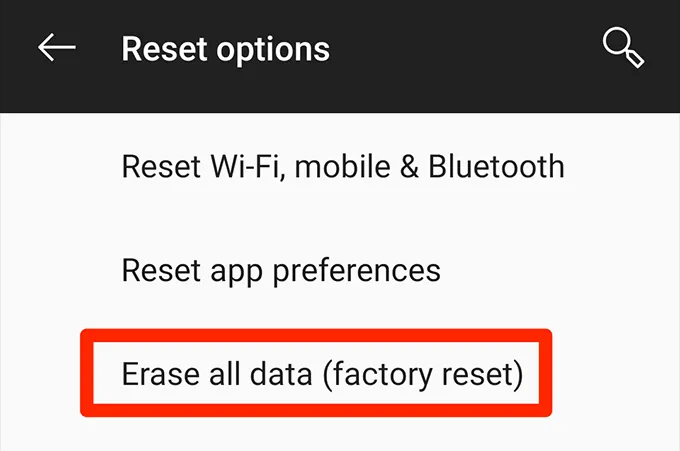
C’est la dernière option pour faire face à l’erreur Facebook. Bien que cette méthode ne soit pas envisagée dans cette situation lorsque rien ne fonctionne, vous devriez au moins l’essayer. Suivez les étapes ci-dessous pour réinitialiser votre téléphone aux paramètres d’usine :
REMARQUE – Sauvegardez toutes vos données ou fichiers essentiels dans un endroit sûr avant d’effectuer une réinitialisation d’usine afin de ne pas avoir à faire face à une situation de perte de données indésirable.
- Cliquez sur Paramètres > Cloud et comptes > Sauvegarde et restauration
- Sélectionnez maintenant les paramètres souhaités comme Sauvegarder mes données ou Restauration automatique
- Cliquez maintenant sur la touche Retour à moins que le menu Paramètres ne s’affiche
- Ici, vous devez cliquer sur Gestion générale> Réinitialiser> Réinitialisation des données d’usine
- Descendez et sélectionnez Réinitialiser> Supprimer tout
- Si le verrouillage de l’écran est activé, entrez le mot de passe
- Lorsque vous êtes invité à vérifier votre compte Samsung, entrez le mot de passe et cliquez sur CONFIRMER
- Enfin, attendez que votre appareil soit complètement réinitialisé
#Solution 14 : Outil de réparation en un clic pour réparer Malheureusement Facebook s’est arrêté sur Android (Recommandé)
Si vous ne voulez pas suivre les solutions manuelles, j’ai quelque chose pour vous. Utilisez l’ outil de réparation Android pour vous débarrasser de “Malheureusement, Facebook s’est arrêté” sur Android. Il s’agit d’un outil simple et efficace qui corrige tout type d’erreur ou de problème Android sur Android. Il est facile à utiliser et fonctionne en un clic sans aucun problème supplémentaire. Ceci est également suggéré par de nombreux experts et s’est avéré efficace pour résoudre ce type d’erreurs.
Il s’agit d’un outil de réparation en un clic qui permet aux utilisateurs de résoudre le problème et de rendre l’appareil normal. Certains autres problèmes qu’il peut résoudre incluent WhatsApp s’est arrêté, Snapchat n’arrête pas de planter, Instagram s’est arrêté, les paramètres se sont arrêtés et bien d’autres.
Par conséquent, il vous suffit de télécharger l’outil de réparation Android et de réparer Facebook qui continue d’arrêter Android.
Libérer Télécharger Android Réparation Outil

Conclusion
Lorsque vous tombez sur Malheureusement, Facebook s’est arrêté sur Android, vous devez suivre ce blog pour vous sortir de la situation.
Malheureusement, Facebook a cessé de fonctionner est l’une des erreurs les plus courantes auxquelles vous êtes confronté lorsque vous utilisez Facebook sur votre smartphone. La situation devient vraiment ennuyeuse quand elle se répète encore et encore.
Nous vous avons fourni l’une des raisons les plus courantes et les meilleures méthodes pour se débarrasser de cette situation ennuyeuse. Il suffit d’être patient et de suivre attentivement les procédures données pour résoudre le problème en quelques minutes. Si vous voulez une solution rapide, optez pour le logiciel de réparation Android.

Sophia Louis is a professional blogger and SEO expert. Loves to write blogs & articles related to Android & iOS Phones. She is the founder of fr.android-ios-data-recovery.com and always looks forward to solve issues related to Android & iOS devices