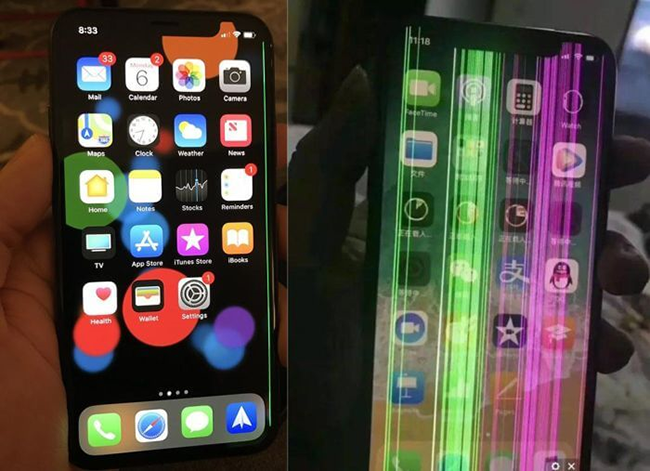
Avez-vous rencontré des lignes vertes de la mort sur l’écran de l’iPhone ? Vous vous demandez comment vous en débarrasser ? Eh bien, vous devez savoir que non seulement vous, mais de nombreux utilisateurs d’iPhone ont signalé la même erreur.
Les utilisateurs de l’iPhone X et de l’iPhone 7 et même après la mise à jour des appareils vers iOS 15 ont vu poser des questions sur la solution dans plusieurs forums. N’oubliez pas que le problème des « lignes vertes sur l’iPhone » est une situation courante qui survient chez presque tous les utilisateurs d’iPhone.
Cependant, si vous recherchez des correctifs, ne vous inquiétez pas car cet article vous aidera à résoudre le problème. Dans ce didacticiel, je vais vous guider sur les meilleures façons de réparer la ligne verte sur l’écran de l’ iPhone .
Quelles sont les raisons du problème de la ligne verte de l’écran de l’iPhone ?
Il peut y avoir diverses raisons pour lesquelles une ligne verte apparaît sur l’écran de l’iPhone. Il peut s’agir d’un problème matériel ou d’un problème logiciel. Cependant, vous ne pouvez pas identifier la cause particulière du problème. Il peut y avoir un large éventail de causes, dont quelques-unes sont énumérées ci-dessous :
- La ligne verte peut se produire en raison de la pénétration d’eau à l’intérieur de votre appareil
- Vous pouvez laisser tomber votre iPhone accidentellement, provoquant une ligne verte sur l’écran
- Parfois des défauts de fabrication entraînant une ligne verte sur l’écran
- Les bogues dans le logiciel système peuvent également être une raison de la ligne verte
- Une attaque de logiciel malveillant sur votre iPhone entraîne une telle erreur
- En raison d’une mauvaise connexion entre l’écran LCD et le numériseur de l’iPhone
- Installation incomplète du logiciel système
Comment réparer la ligne verte sur l’écran de mon iPhone ?
est maintenant temps de parcourir toutes les méthodes possibles qui vous aideront à corriger les lignes vertes sur iPhone 7/X/11/12/13. Suivez tous les conseils de dépannage pour vous débarrasser facilement du problème.
Correctif 1 : Redémarrez votre iPhone
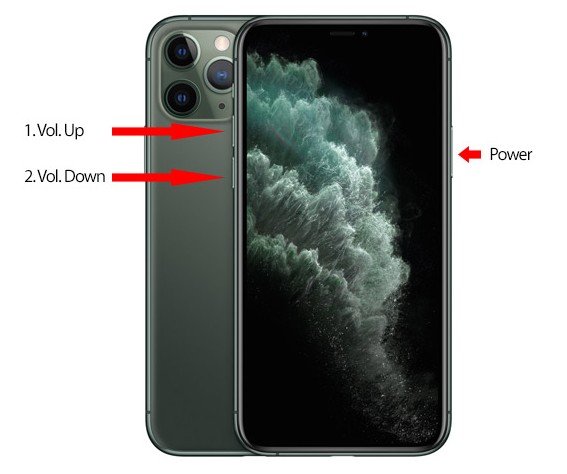
Le redémarrage est une méthode facile et simple pour les utilisateurs d’Android et d’iPhone pour résoudre tout type de problème, y compris la ligne verte sur l’écran de l’iPhone.
Suivez les étapes ci-dessous pour ce faire :
- Appuyez longuement sur les boutons de volume et d’alimentation simultanément
- Maintenant, creusez la flèche qui s’affiche sur l’écran en direction de la droite
- Après avoir attendu quelques secondes à nouveau, appuyez longuement sur le bouton d’ alimentation pour allumer votre iPhone
Correctif 2: Vérifiez l’humidité de l’iPhone
Vérifiez votre iPhone s’il y a un problème de dégâts d’eau. Parce que cela peut également conduire à une ligne verte sur l’écran de l’iPhone. Alors, séchez votre iPhone avant de l’utiliser. Éteignez l’iPhone, détachez la batterie et retirez tous les autres équipements de votre iPhone. Vous pouvez également conserver votre iPhone dans du riz non cuit pour faire tremper l’eau présente dans votre iPhone.

Correctif 3 : Mettre à jour l’iPhone vers la dernière version
Ce type de problème se produit lorsque vous utilisez une ancienne version du système iOS. Pour surmonter cette situation, mettez à jour votre iOS vers la dernière version. Vous devez suivre ci-dessous,
- Tout d’abord, ouvrez Paramètres sur iPhone
- Maintenant, cliquez sur Général
- Sélectionnez la mise à jour du logiciel
- Cliquez sur l’ option Télécharger et installer si des mises à jour sont trouvées

Après l’installation, redémarrez votre iPhone et vérifiez si la ligne verte sur l’iPhone a été corrigée ou non.
Correction 4 : Réinitialisez votre iPhone
La réinitialisation est l’une des meilleures méthodes pour résoudre le problème de la ligne verte sur l’écran de l’iPhone. La réinitialisation supprimera tous les bogues pouvant entraîner des problèmes de ligne verte.
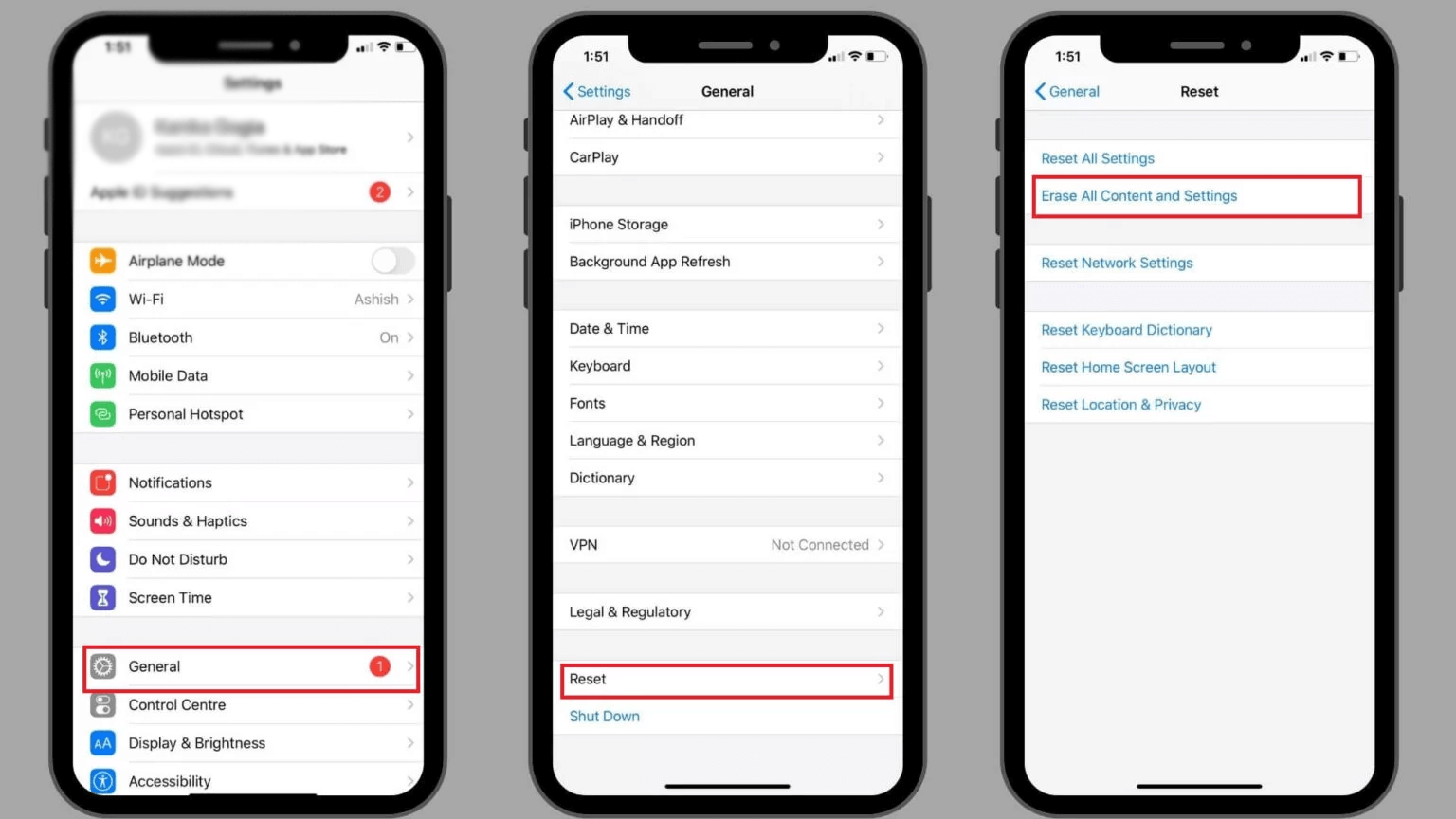
Suivez les étapes ci-dessous pour réinitialiser votre iPhone :
- Tout d’abord, ouvrez Paramètres
- Ensuite, appuyez sur Général> Option de réinitialisation
- Après avoir appuyé sur l’ option Réinitialiser, vous verrez de nombreuses options. Cliquez simplement sur Effacer tout le contenu et les paramètres
Avant de réinitialiser votre iPhone, assurez-vous d’avoir effectué une sauvegarde de vos fichiers importants, car la réinitialisation effacera toutes les données de votre iPhone si vous ne faites pas de sauvegarde.
Correctif 5 : Exécutez votre appareil en mode de récupération
Si votre problème persiste après la réinitialisation de votre iPhone, vous pouvez essayer d’exécuter votre iPhone en mode de récupération. Il n’y a pas de perte de données, mais il est également suggéré de faire une sauvegarde avant de continuer.
Voici comment procéder :
- Connectez votre iPhone à votre PC/ordinateur portable à l’aide du câble USB Apple d’origine. Ouvrez ensuite la dernière version d’iTunes sur votre PC.
- Ensuite, redémarrez votre iPhone, maintenez enfoncé le bouton d’alimentation jusqu’à ce que le mode de récupération apparaisse. Une fenêtre contextuelle apparaîtra sur l’écran de votre iPhone indiquant qu’il y a un problème avec votre iPhone qui doit être mis à jour.
- Maintenant, appuyez sur Mettre à jour pour continuer, iTunes réinstallera automatiquement le logiciel iOS sur votre iPhone. Quittez maintenant le mode de récupération une fois le processus terminé.
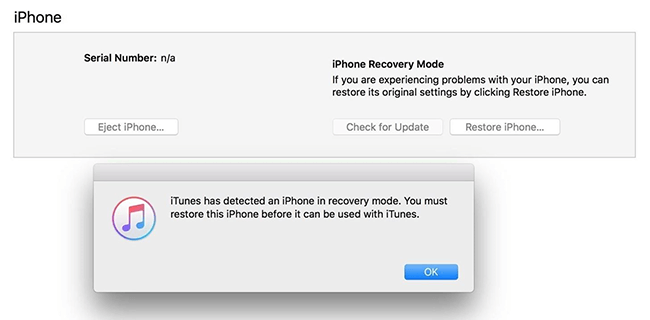
En faisant le mode de récupération, aucune donnée ne sera supprimée de votre iPhone. Mais si vous sélectionnez Restaurer, toutes vos données seront supprimées de votre iPhone. Ainsi, pour la sécurité de vos données, il est fortement recommandé de les sauvegarder avant d’effectuer cette action.
Correctif 6 : contactez l’assistance Apple
Si les solutions ci-dessus ne permettent pas de résoudre votre problème, il peut y avoir un problème matériel sur votre iPhone. Donc, pour résoudre ce problème, vous devez contacter l’ équipe d’ assistance Apple en ligne ou visiter le centre de service Apple le plus proche. Dites-leur votre problème et ils vérifieront votre appareil iPhone et prendront les mesures nécessaires pour réparer votre iPhone.
Correctif 7 : Meilleur moyen de corriger la ligne verte sur l’écran de l’iPhone sans perte de données (recommandé)
Lorsque le problème persiste et que vous ne parvenez pas à vous en débarrasser, vous devez rechercher une solution meilleure et plus conviviale. Dans cette situation, je vous suggérerai d’utiliser l’ outil de réparation système iOS qui permet aux utilisateurs de résoudre tout type de problème en un seul clic et cela sans perte de données. Ceci est facile à utiliser et résout les lignes vertes sur l’écran de l’iPhone sans tracas.
Outre les lignes vertes, cet outil puissant peut résoudre d’autres problèmes, ainsi que l’ iPhone bloqué sur le logo Apple, l’ iPhone bloqué en mode de récupération, les lignes verticales sur l’iPhone, l’ iPhone bloqué lors de la préparation de la mise à jour, etc. Il prend en charge tous les types d’iPhone, y compris l’ iPhone 13/12/11/X/XR/XS/8/7/6 ainsi que la version iOS 16/15/14/13/12.
Par conséquent, il est suggéré de télécharger et d’installer cet incroyable outil de réparation iOS pour résoudre le problème des lignes vertes de l’écran de l’iPhone.
 |
 |
 |
 |
Conclusion
Donc, ce blog se termine ici où j’ai discuté de différentes façons de corriger les lignes vertes sur l’écran de l’iPhone. Bien qu’il existe plusieurs raisons à l’origine de telles erreurs indésirables, il n’est pas nécessaire de paniquer car plusieurs correctifs sont disponibles. Si l’erreur persiste, utilisez l’ outil de réparation système iOS pour corriger les lignes vertes sur l’écran de l’iPhone après la chute.
De plus, si vous avez des suggestions ou des questions, veuillez les déposer dans la section des commentaires ci-dessous.

Sophia Louis is a professional blogger and SEO expert. Loves to write blogs & articles related to Android & iOS Phones. She is the founder of fr.android-ios-data-recovery.com and always looks forward to solve issues related to Android & iOS devices