Avez-vous constaté que Google Photos n’arrêtait pas de planter sur votre téléphone Android ? Vous vous demandez pourquoi Google Photos n’arrête pas de s’arrêter ? Pas de panique, ce guide simple vous aide à vous débarrasser du problème.
Nous connaissons tous Google Photos, l’une des meilleures fonctionnalités de partage et de stockage de photos fournies par Google. Les utilisateurs bénéficient d’un espace gratuit pour stocker des photos et des vidéos. En fait, chaque fois que vos photos manquent dans la galerie, vous pouvez les retrouver dans le dossier Corbeille de l’application Google Photos.
Cependant, cette application peut parfois vous causer des problèmes lorsqu’elle plante ou se fige. Si vous faites également face à la même situation, ne vous inquiétez pas.
Dans cet article, je vais vous guider à travers les raisons du problème de plantage de Google Photos et les meilleures façons de réparer Google Photos qui continue de planter sur un téléphone Android.
Raisons pour lesquelles l’application Google Photos continue de planter
Eh bien, il y a toujours des raisons derrière l’erreur, et certaines d’entre elles sont mentionnées ci-dessous.
- Mauvaise connexion réseau
- Les fichiers cache sont corrompus
- Problème de réseau
- L’ancienne version de l’application Google Photos
- Une sorte de bloqueur de publicités conduit à une telle erreur
Beaucoup plus
Comment réparer l’application Google Photos qui continue de planter sur Android ?
Il est maintenant temps de découvrir les correctifs possibles pour que Google Photos continue de s’arrêter sur les appareils Android/Samsung.
Alors lisons plus loin.
Méthode 1 : Redémarrez votre téléphone Android
Chaque fois que vous rencontrez un type d’erreur, il est préférable de redémarrer votre appareil. C’est une astuce simple pour se débarrasser facilement de plusieurs erreurs. Il a la capacité de corriger les bugs ou les problèmes qui conduisent à une telle erreur.
Voici comment redémarrer votre téléphone :
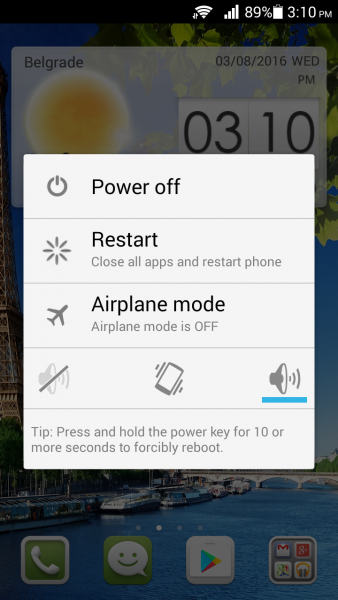
- Tout d’abord, maintenez enfoncé le bouton d’alimentation à moins que plusieurs options n’apparaissent à l’écran
- Maintenant, choisissez l’ option Redémarrer et attendez que l’appareil redémarre
Une fois cela fait, vérifiez si l’erreur Google Photos est corrigée ou non.
Méthode 2 : Supprimer le cache et les données de l’application Google
Une autre méthode qui peut vous aider à résoudre l’erreur consiste à vider le cache et les données de l’application Google. Il s’agit d’une astuce utile qui aide à réparer l’application qui continue de planter sur Android.
Suivez les étapes ci-dessous :
- Tout d’abord, ouvrez les paramètres sur votre appareil
- Ensuite, cliquez sur Applications et notifications > Voir toutes les applications
- Maintenant, recherchez l’ application Google et cliquez dessus
- Ensuite, ouvrez l’ option Stockage et cache > choisissez Effacer le stockage
- Après cela, cliquez sur l’ option Effacer les données

Voilà, redémarrez votre appareil et vérifiez si l’application Google Photos est accessible maintenant.
Méthode 3 : Vérifiez vos photos enregistrées récentes
Avez-vous rencontré l’erreur après avoir enregistré de nouvelles photos dans l’application ? Il arrive la plupart du temps que certaines images ou vidéos soient corrompues, ce qui entraîne le problème de plantage de l’application. Si vous trouvez et supprimez ce fichier particulier, cela peut aider à résoudre le problème.
Par conséquent, vous devez rechercher la photo ou la vidéo corrompue et essayer de la supprimer dès que possible. Après cela, vérifiez si l’application fonctionne correctement.
Méthode 4 : faire de l’espace sur l’appareil
Lorsque votre appareil manque d’espace, il cesse de fonctionner correctement, ce qui entraîne une erreur indésirable. Vous devez toujours vérifier si votre téléphone dispose de suffisamment d’espace de stockage pour que vos applications et votre appareil ne souffrent pas de mauvaises performances.
De plus, certaines applications tuent également la RAM de votre téléphone, ce qui provoque également le blocage de l’application Google Photos. Par conséquent, il est suggéré de vérifier à la fois le stockage et la RAM pour éviter les erreurs inattendues.
Méthode 5 : vérifier et mettre à jour Google Photos
Une version obsolète de l’application est également l’un des principaux coupables car Google Photos continue de planter Android. Vous devez toujours vérifier si une mise à jour est nécessaire et mettre à jour l’application pour résoudre le problème.
Voici comment mettre à jour l’application Google Photos :
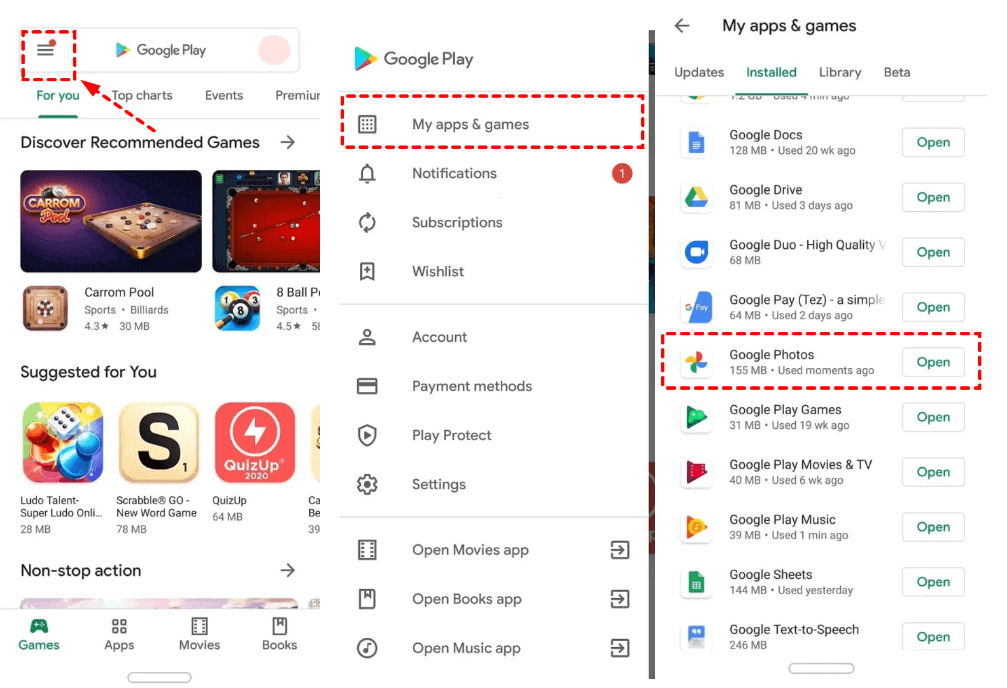
- Tout d’abord, accédez à Google Play Store sur votre téléphone Android
- Maintenant, choisissez Menu et appuyez sur l’ option Mes applications et jeux
- Ici, vous obtiendrez la liste des applications qui doivent être mises à jour
- Recherchez Google Photos et appuyez sur l’option de mise à jour
C’est ça.
Méthode 6 : Désactiver l’option de sauvegarde et de synchronisation
Presque tous les utilisateurs activent l’ option de sauvegarde et de synchronisation afin que toutes les photos/vidéos puissent être téléchargées automatiquement à partir de l’appareil. Mais parfois, lorsque vos photos ou vidéos sont volumineuses, elles ne sont pas téléchargées. Par conséquent, l’affichage de Google Photos continue de planter.
Dans ce genre de situation, il vous est suggéré de désactiver l’option Sauvegarde et synchronisation sur votre appareil.
Vérifiez les étapes ci-dessous :
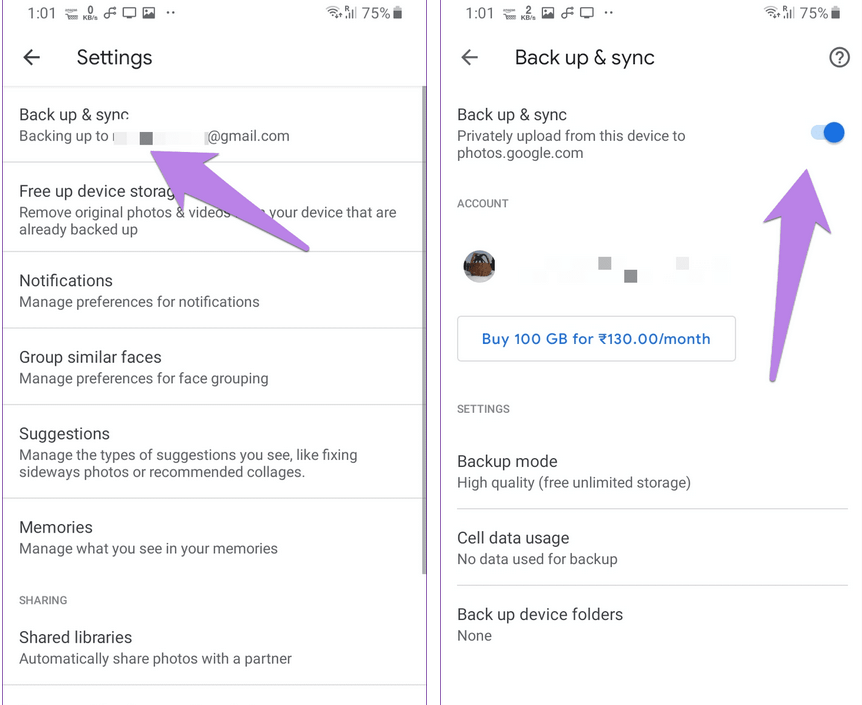
- Tout d’abord, ouvrez Google Photos sur votre appareil
- Maintenant, sélectionnez l’ icône Paramètres des photos
- Ici, appuyez sur Sauvegarde et synchronisation , puis désactivez-le
C’est ça. Vérifiez maintenant si vous pouvez accéder à l’application Google Photos sans aucune erreur.
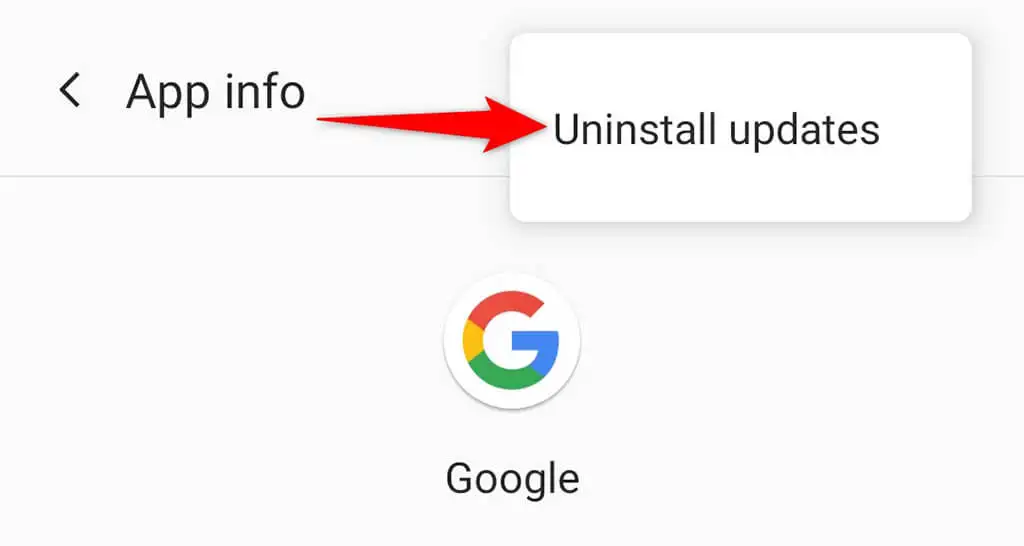
Méthode 7 : désinstaller les mises à jour de l’application Google
Lorsque le problème de plantage de l’application persiste, vous pouvez désinstaller les mises à jour de l’application Google pour résoudre le problème. C’est une astuce simple qui est utile pour les utilisateurs.
Suivez les étapes ci-dessous :
- Tout d’abord, ouvrez Paramètres et cliquez sur Applications > Google Photos
- Maintenant, cliquez sur l’icône à trois points
- Ensuite, sélectionnez l’option Désinstaller la mise à jour
Méthode 8 : Mettez à jour votre navigateur
Si vous utilisez Google Photos sur votre navigateur, vérifiez s’il nécessite une mise à niveau. L’ancienne version du navigateur peut parfois entraîner des problèmes inattendus.
Suivez les étapes pour mettre à jour votre navigateur :
- Tout d’abord, lancez Google Chrome > appuyez sur l’ icône des trois points > sélectionnez ” Aide “
- Maintenant, cliquez sur « À propos de Google Chrome »
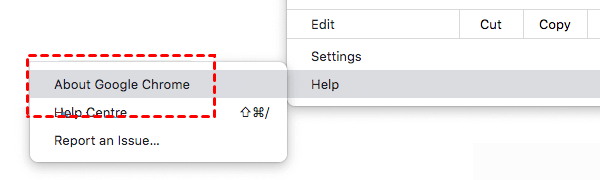
- Ici, le navigateur vérifiera la mise à jour
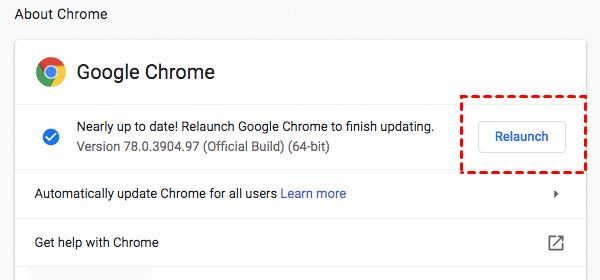
- S’il y en a un disponible, il le mettra automatiquement à jour ou en installera un nouveau
Méthode 9 : Le moyen ultime de réparer Google Photos continue de planter sur Android
Si toutes les méthodes ci-dessus ne résolvent pas le problème, ne perdez pas espoir car il existe toujours un moyen de le résoudre. Il est suggéré d’utiliser l’ outil de réparation Android pour résoudre les problèmes de plantage/d’arrêt de Google Photos sur les appareils Android/Samsung. L’outil est facile à utiliser et résout toutes sortes de problèmes sur les téléphones en un seul clic.
Il dispose d’un algorithme puissant qui permet aux utilisateurs de se débarrasser de l’erreur sans aucune perte de données. Certaines autres erreurs qu’il peut corriger incluent les paramètres arrêtés, l’écran noir de la mort, les services Google Play continuent de s’arrêter, Google continue de s’arrêter, l’application Google s’est arrêtée, etc.
Par conséquent, il est temps de télécharger et d’installer cet outil utile et de corriger l’erreur Google Photos qui ne fonctionne pas sur les téléphones Android/Samsung. Consultez son guide d’utilisation complet pour utiliser l’outil étape par étape.
Libérer Télécharger Android Réparation Outil

Conclusion
Ce blog a pris fin et j’espère que les solutions ci-dessus vous ont aidé à résoudre l’erreur. Diverses raisons peuvent conduire à une telle erreur inattendue, mais rien à craindre car il existe des moyens de s’y attaquer. Dans ce blog, j’ai discuté de plusieurs méthodes efficaces pour corriger l’erreur de plantage de Google Photos sur le téléphone Android.
De plus, il vous est également suggéré d’essayer l’ outil de réparation Android pour résoudre le problème en un seul clic.
De plus, si vous avez des suggestions ou des questions, déposez-les dans la section des commentaires ci-dessous.

Sophia Louis is a professional blogger and SEO expert. Loves to write blogs & articles related to Android & iOS Phones. She is the founder of fr.android-ios-data-recovery.com and always looks forward to solve issues related to Android & iOS devices