Avez-vous rencontré des bobines Instagram ne fonctionnant pas sur un téléphone Android ? Marre de quoi faire et pourquoi les bobines Instagram ne s’affichent pas ? Si votre réponse est Oui, alors ce blog vous aidera certainement.
Nous savons tous qu’Instagram est l’une des plateformes de réseaux sociaux populaires qui offre de nombreuses fonctionnalités. Il est devenu très célèbre pour ses rouleaux peu de temps après l’interdiction de Tiktok. Les utilisateurs qui veulent faire de courtes vidéos ont la meilleure alternative.
Récemment, de nombreux utilisateurs ont signalé que les bobines Instagram ne fonctionnaient pas ou n’apparaissaient pas sur Android. Ce genre de problème irrite les utilisateurs car ils ne peuvent pas utiliser cette fonctionnalité pour créer des bobines. Cependant, si vous recherchez également des correctifs, ne paniquez pas. Dans ce didacticiel, je vais vous guider sur des moyens efficaces de réparer les bobines Instagram qui ne fonctionnent pas/ne s’affichent pas sur Android.
Que faire avant de passer aux solutions
Avant de passer directement aux solutions pour résoudre le problème, passons en revue différents points pour accéder aux bobines Instagram.
- Vérifier l’onglet Reels à l’aide de la barre de navigation
- Tout d’abord, recherchez la barre de navigation Instagram en allant au bas de l’application Instagram
- Vérifiez si l’ option “Reels” s’affiche au milieu ou non
- Vérifier l’écran de la nouvelle publication
- Essayez de créer un nouveau message en cliquant sur l’icône du signe plus
- Maintenant, vérifiez si vous obtenez l’ option “Reels” ou non
- Testez l’écran d’exploration d’Instagram
- Accédez à la page Explorer en cliquant sur la barre de recherche
- Ici, vérifiez si vous obtenez l’option ” Public Reels ” dans la barre de recherche
- Vérifiez l’écran des histoires sur Instagram
- Tout d’abord, accédez à l’option Instagram Stories
- Ensuite, voyez si l’option Reels s’affiche en bas ou non
- Vérifier les bobines à partir du profil de l’utilisateur
- Tout d’abord, ouvrez votre profil Instagram sur votre téléphone
- Maintenant, vérifiez si vous pouvez L’option “Reels” s’affiche à côté de l’option IGTV
- Vérifier la caméra Instagram
- Accédez à la page d’accueil d’Instagram et balayez de gauche à droite
- Ici, voyez si vous obtenez l’ option “Reels” ou non
Les 11 meilleures façons de réparer les bobines Instagram ne fonctionnent pas sur un téléphone Android
Une fois que vous avez effectué toutes les vérifications possibles nécessaires pour découvrir l’option “Reels”, il est maintenant temps de parcourir toutes les méthodes possibles pour vous débarrasser des bobines Instagram qui ne s’affichent pas.
Alors lisons plus loin.
Méthode 1 : forcer l’arrêt de l’application Instagram
Si vous ne pouvez pas accéder à l’option de bobines sur votre téléphone, il est suggéré de forcer la fermeture de l’application une fois. Cela fermera complètement l’application et vous permettra de créer des vidéos sans aucun problème.
Suivez les étapes ci-dessous :
- Tout d’abord, ouvrez les paramètres sur votre téléphone
- Maintenant, allez dans Applications > trouver Instagram
- Ouvrez-le et cliquez sur l’ option Forcer l’arrêt
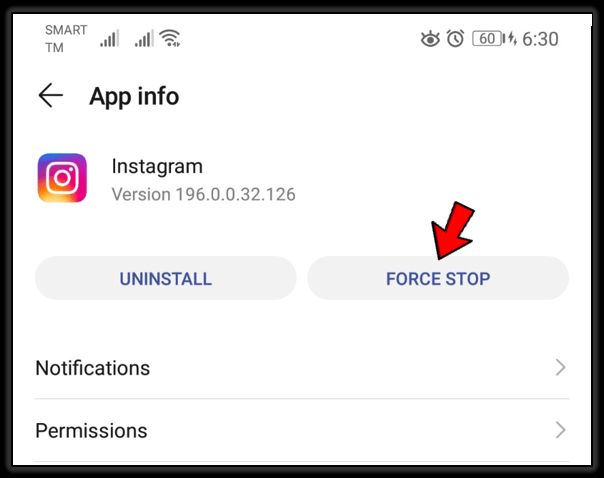
C’est ça. Maintenant, essayez à nouveau de télécharger des vidéos et voyez si cela fonctionne sans aucun problème.
Méthode 2 : Essayez de vous reconnecter à nouveau
Parfois, un petit problème peut être la raison pour laquelle les bobines Instagram ne fonctionnent pas sur Android. Dans ce cas, la meilleure façon de s’en débarrasser est de se déconnecter de l’application et de se reconnecter à nouveau.
Voici ce qu’il faut faire :
- Tout d’abord, cliquez sur l’icône de votre profil sur Instagram
- Maintenant, cliquez sur le menu hamburger
- Après cela, appuyez sur l’ option Paramètres
- Ensuite, descendez et cliquez sur l’ option ” Déconnexion “
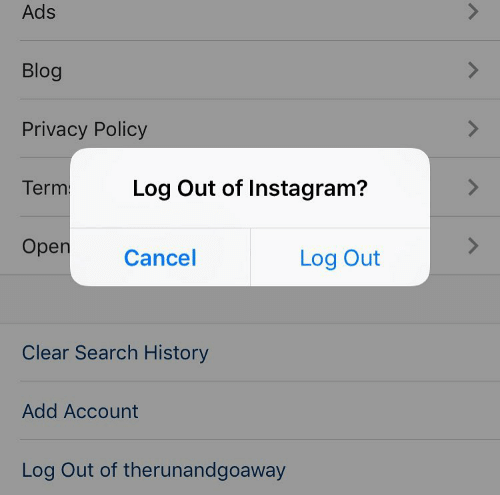
- Une fois cela fait, connectez-vous à nouveau à l’application en utilisant votre identifiant et votre mot de passe
Maintenant, essayez de télécharger des vidéos à l’aide de bobines et voyez si cela fonctionne sans aucune erreur.
Méthode 3 : vider le cache de l’application Instagram
Si le problème persiste, vider le cache de l’application peut vous aider. Il a aidé de nombreux utilisateurs à résoudre les bobines Instagram qui ne fonctionnent pas en 2022.
Suivez les étapes pour vider le cache de l’application Instagram :
- Tout d’abord, ouvrez l’ application Instagram sur votre appareil Android
- Maintenant, cliquez sur l’ option Applications
- Tapez Instagram dans la barre de recherche
- Ensuite, cliquez sur Stockage > cliquez sur Effacer le cache
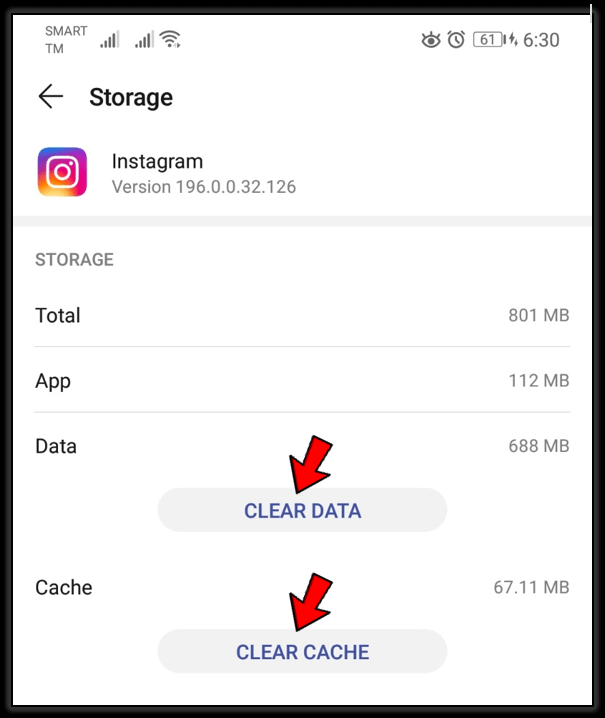
Une fois terminé, ouvrez l’application et vérifiez si vous pouvez télécharger vos bobines ou non.
Méthode 4 : Mettre à jour l’application Instagram
La plupart du temps, ce type de problème se produit lorsque l’application n’est pas mise à jour vers la dernière version. Si vous rencontrez un problème avec les bobines Instagram qui ne fonctionnent pas, il est temps de vérifier si l’application a besoin d’une mise à jour.
Pour mettre à jour l’application Instagram, suivez les étapes ci-dessous :
- Tout d’abord, ouvrez Google Play Store sur votre téléphone
- Maintenant, cliquez sur l’ icône de profil > appuyez sur Gérer les applications et l’appareil
- Ensuite, accédez à la liste des applications installées et voyez si l’ option de mise à jour est disponible à côté d’Instagram
- Cliquez simplement sur l’ option MISE À JOUR et votre application est mise à jour vers la dernière version
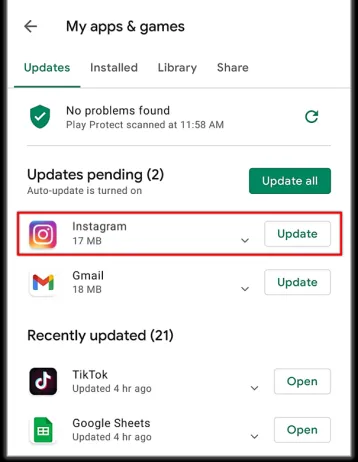
Maintenant, ouvrez l’application et vérifiez si tout fonctionne bien
Méthode 5 : désinstaller et réinstaller l’application Instagram
Une autre solution utile pour résoudre le problème consiste à supprimer puis à réinstaller l’application Instagram. Cette méthode a également aidé de nombreux utilisateurs à surmonter l’erreur.
Cliquez simplement et maintenez une icône d’application Instagram, puis choisissez l’icône “i”. Maintenant, à l’intérieur de l’ écran d’ informations sur l’application, cliquez sur ” Désinstaller ” et confirmez-le.
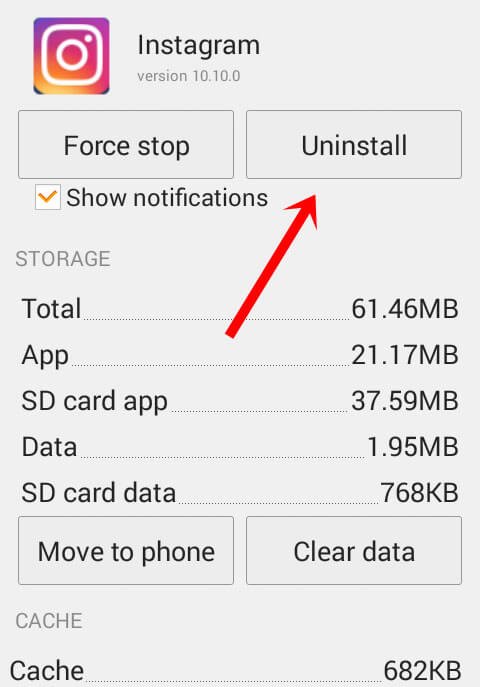
Lorsque vous avez supprimé l’application avec succès, ouvrez Google Play Store et recherchez l’ application Instagram. Maintenant, cliquez sur l’option ” Installer ” et connectez-vous à l’application pour savoir si elle fonctionne sans erreur.
Méthode 6 : Mettez à jour votre téléphone Android
Lorsque le système d’exploitation de votre téléphone fonctionne sur l’ancienne version, il est également possible de rencontrer des bobines qui ne s’affichent pas dans mon application Instagram. Assurez-vous donc que le dernier système d’exploitation est installé sur votre téléphone pour qu’il fonctionne correctement.
Voici comment mettre à jour le système d’exploitation Android :
- Tout d’abord, lancez Paramètres sur votre téléphone
- Maintenant, descendez et cliquez sur ” Système “
- Ensuite, sélectionnez l’ option de mise à jour du système
- Ici, cliquez sur Vérifier la mise à jour
- Si une mise à jour est disponible, cliquez sur l’ option Mettre à jour ou Télécharger et installer
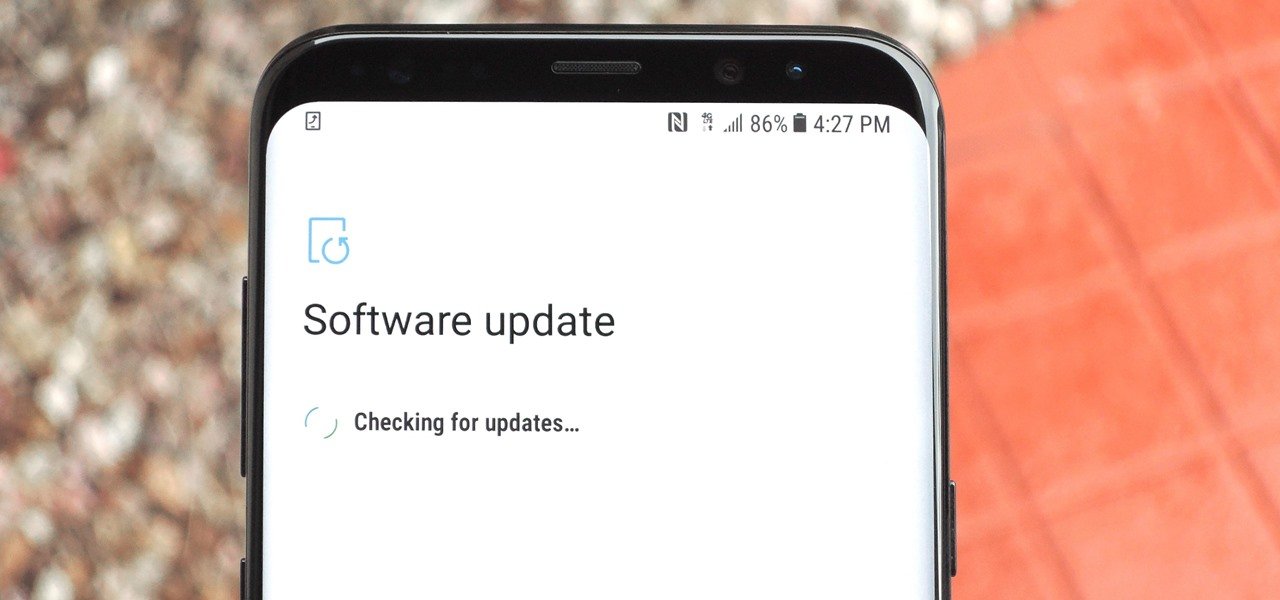
C’est ça.
Méthode 7 : Vérifiez votre connexion Internet
Chaque fois que votre application ne répond pas, assurez-vous que votre téléphone dispose d’une connexion Internet suffisante. Une connexion Internet médiocre ou instable peut empêcher les bobines Instagram de fonctionner sur Android.
Par conséquent, si vous utilisez des données cellulaires, passez au WiFi ou vice versa. Cela vous aidera à utiliser l’application sans aucun problème.
Méthode 8 : Rejoignez le programme bêta d’Instagram
Voici encore une autre façon de résoudre Instagram ne montrant pas de bobines sur Android. Il vous est suggéré de rejoindre le programme bêta d’Instagram pour vous débarrasser du problème.
Consultez les étapes ci-dessous :
- Tout d’abord, accédez à Google Play Store sur votre téléphone
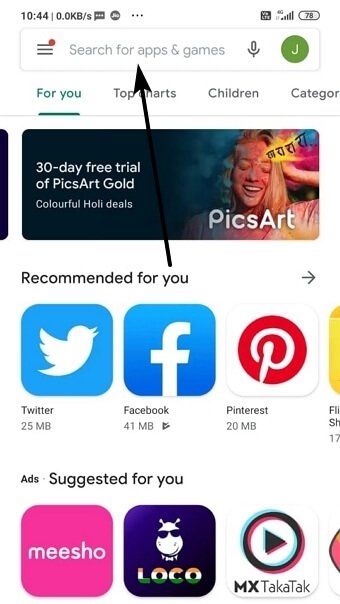
- Maintenant, recherchez Instagram , puis ouvrez -le
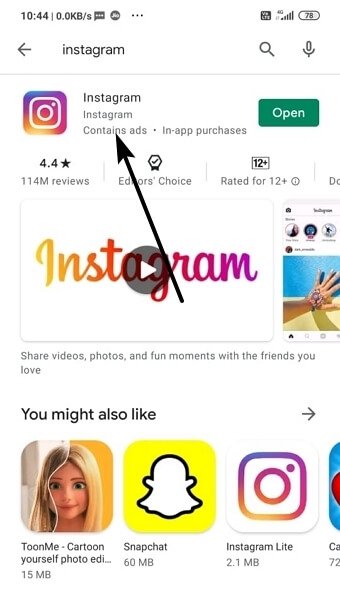
- Ensuite, descendez et cliquez sur l’ option Rejoindre sous Rejoindre la bêta
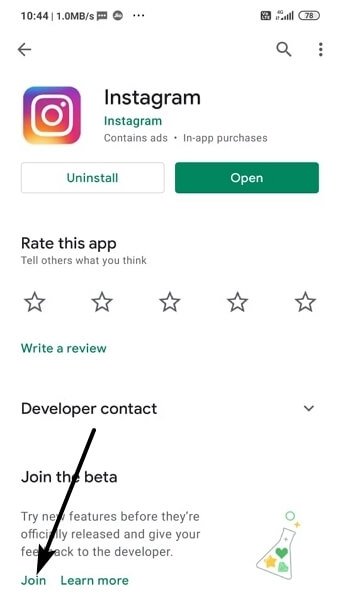
- Encore une fois, cliquez sur l’ option Rejoindre
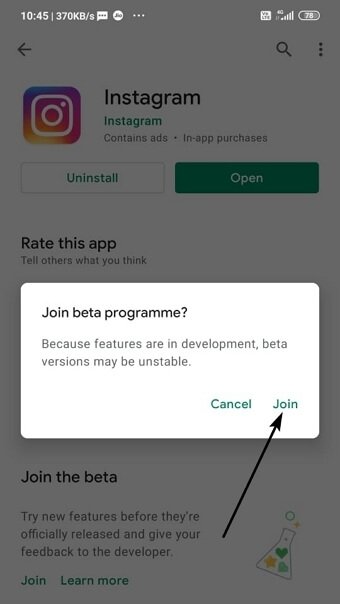
- Ici, votre compte sera ajouté au testeur bêta après quelques minutes
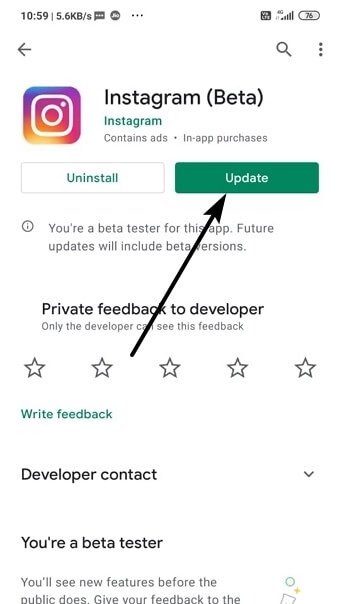
- Appuyez ensuite sur l’ option de mise à jour
- Ça y est, vous pouvez utiliser Instagram Reels en quelques minutes en tant que bêta-testeur
N’oubliez pas : les bobines Instagram peuvent prendre de 24 heures à 2 jours pour s’afficher sur votre compte.
Méthode 9 : Vérifier si le serveur est en panne
Le téléchargement des bobines échoue également en raison d’un problème de serveur. Vous devez savoir que chaque fois que le trafic augmente sur l’application Instagram, le serveur cesse de répondre. Vous pouvez vous renseigner sur ce genre de problème en effectuant une recherche sur Google ou en suivant la page Twitter de l’application Instagram.
Pour de meilleurs résultats, vous pouvez également visiter le site Web DownDetector pour connaître l’état actuel de l’application. Si le serveur est en panne, vous ne pouvez rien faire d’autre qu’attendre à moins qu’il ne soit résolu.

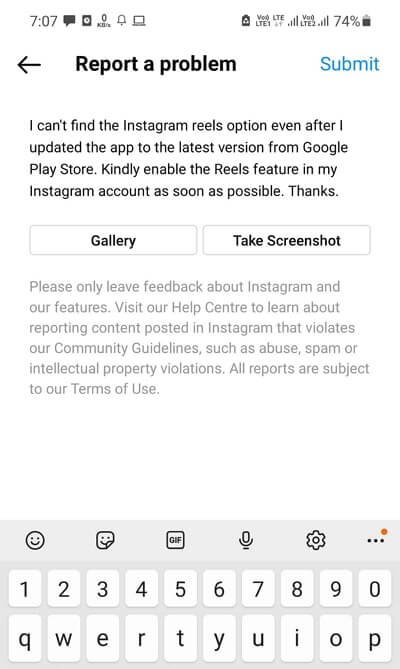
Méthode 10 : Signaler le problème
Après avoir essayé les méthodes ci-dessus, si vous rencontrez toujours la même erreur, vous devez signaler votre problème au support Instagram.
Suivez les étapes guidées :
- Tout d’abord, connectez-vous à votre compte et cliquez sur le menu hamburger
- Maintenant, choisissez Paramètres , puis cliquez sur Aide
- Ensuite, cliquez sur l’ option ” Signaler un problème “
- Ici, entrez le problème comme “Impossible de voir ou d’utiliser la fonctionnalité Instagram Reels”.
- Après cela, appuyez sur le bouton ” Soumettre “
- Enfin, attendez jusqu’à ce que vous obteniez une réponse d’Instagram
Méthode 11 : Solution alternative pour réparer les bobines Instagram ne fonctionnant pas sur Android
Tout en suivant les méthodes manuelles, si vous recherchez un moyen avancé de vous débarrasser de l’erreur, optez pour l’ outil de réparation Android. C’est la méthode la meilleure et la plus simple pour résoudre les bobines Instagram qui ne s’affichent pas sur un téléphone Android. Il permet aux utilisateurs de résoudre le problème ou tout autre type d’erreur en un seul clic.
Il corrige d’autres erreurs Android comme l’écran noir Android, le téléphone bloqué dans la boucle de démarrage, le téléchargement de vidéos Instagram continue d’échouer, les filtres Instagram ne fonctionnent pas, la musique Instagram ne fonctionne pas, etc. Il prend en charge tous les types d’appareils Android et fonctionne efficacement quelle que soit la raison. à une telle erreur.
Par conséquent, utilisez ce logiciel en téléchargeant et en installant l’outil de réparation Android pour résoudre le problème.


FAQ:
Pourquoi Reels ne fonctionne pas sur le compte Instagram ?
Les bobines qui ne fonctionnent pas sur le compte Instagram peuvent être dues à diverses raisons. Cela peut être dû au cache de l'application, à l'application non mise à jour, à un problème de serveur et bien d'autres. Cependant, il a suggéré de vider le cache de l'application et de mettre à jour l'application avec la dernière version et de voir si elle fonctionne ou non.
Pourquoi les bobines Instagram ne sont-elles pas téléchargées ?
Si les bobines Instagram ne sont pas téléchargées, cela peut être dû à une mauvaise ou mauvaise connexion Internet. Pour télécharger des bobines haute résolution, votre appareil doit disposer d'un accès Internet haut débit. Si vous utilisez des données mobiles, passez au WiFi et vérifiez ou pouvez faire l'inverse.
Conclusion
De nos jours, tout le monde aime créer et télécharger de courtes vidéos sur Instagram. De nombreuses fonctionnalités sont disponibles pour que les utilisateurs essaient de rendre leurs rouleaux attrayants. Mais le problème se produit lorsque les utilisateurs rencontrent l’ erreur « Les bobines Instagram ne fonctionnent pas » ou « Les bobines Instagram ne s’affichent pas » sur Android.
Il n’y a rien à craindre car dans ce blog, j’ai discuté de différentes façons de résoudre le problème. Pour une solution alternative, optez pour l’ outil de réparation Android et résolvez l’erreur en un clic.
De plus, si vous avez des suggestions ou des questions, déposez-les dans la section des commentaires ci-dessous.

Sophia Louis is a professional blogger and SEO expert. Loves to write blogs & articles related to Android & iOS Phones. She is the founder of fr.android-ios-data-recovery.com and always looks forward to solve issues related to Android & iOS devices