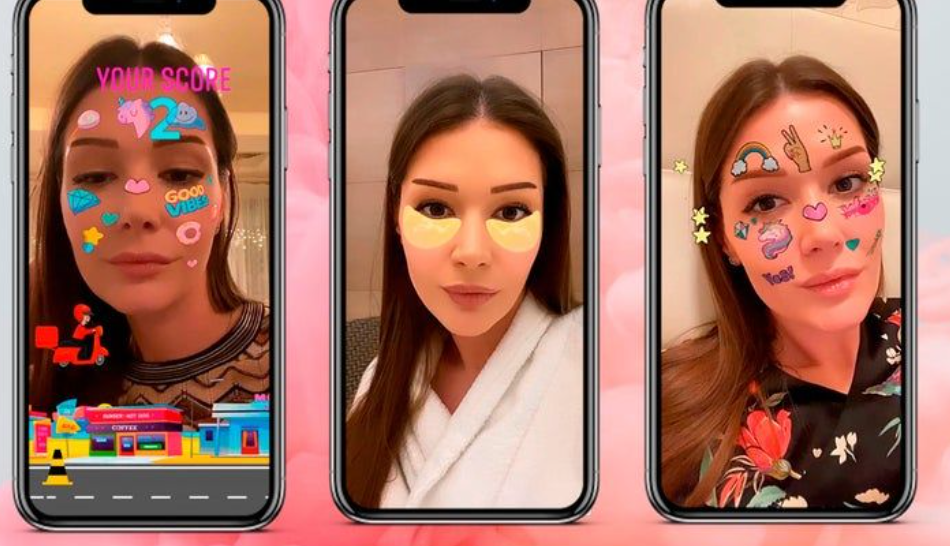
Vos filtres Instagram ne fonctionnent pas sur Android ? Vous vous demandez pourquoi cela s’est produit et comment réparer les filtres Instagram qui ne s’affichent pas ?
Pas de panique, cet article va vous montrer comment gérer les filtres Instagram ne fonctionnant pas sur Android.
Nous savons tous qu’Instagram est l’une des plateformes de partage de photos et de vidéos populaires disponibles pour Android, iPhone et PC. Les gens utilisent cette application avec ses multiples fonctionnalités telles que l’ajout de légendes, de likes et de commentaires, l’utilisation de filtres lors du téléchargement de photos ou de vidéos, etc.
Mais les utilisateurs ne sont pas conscients de l’erreur qu’ils peuvent rencontrer lors de l’utilisation de cette application. De nombreux utilisateurs ont signalé des erreurs sur les filtres Instagram.
Alors lisons attentivement ce blog et découvrons tous les correctifs possibles pour les filtres Instagram qui ne fonctionnent pas sur les téléphones Android.
Comment réparer les filtres Instagram qui ne fonctionnent pas sur Android 12/11
Passons maintenant en revue tous les moyens de dépannage pour réparer les filtres Instagram qui ne fonctionnent pas sur les appareils Android. Si vous êtes irrité par de telles erreurs, ces méthodes vous aideront à les résoudre.
Méthode 1 : Redémarrez votre téléphone
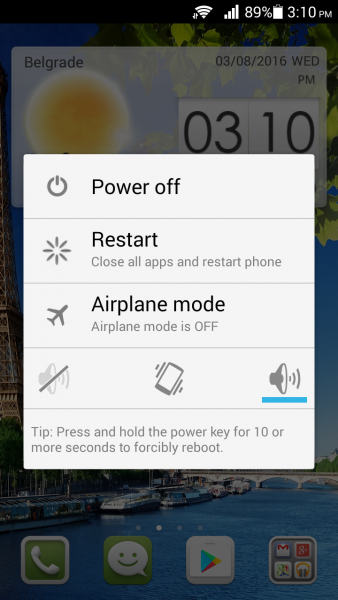
La première solution que je suggère à la plupart des utilisateurs est de redémarrer l’appareil une fois. Éteindre et rallumer l’appareil a la capacité de résoudre tout type de problème. Cependant, si le redémarrage ne permet pas de se débarrasser des erreurs, passez à la solution suivante.
Méthode 2 : forcer la fermeture de l’application Instagram
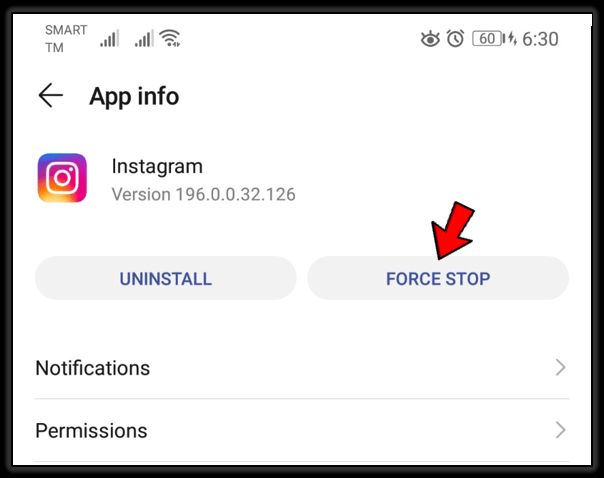
Si le redémarrage ne résout pas le problème, vous devez redémarrer votre application Instagram une fois. De nombreux problèmes sont résolus par la fermeture forcée de l’application.
Voici les étapes à suivre :
- Tout d’abord, ouvrez les paramètres sur votre téléphone
- Maintenant, passez à l’ option Applications et vous verrez la liste des applications
- Ensuite, recherchez l’ application Instagram et sélectionnez-la
- Enfin, choisissez l’ option ” Forcer la fermeture “
Méthode 3 : supprimer le cache de l’application Instagram
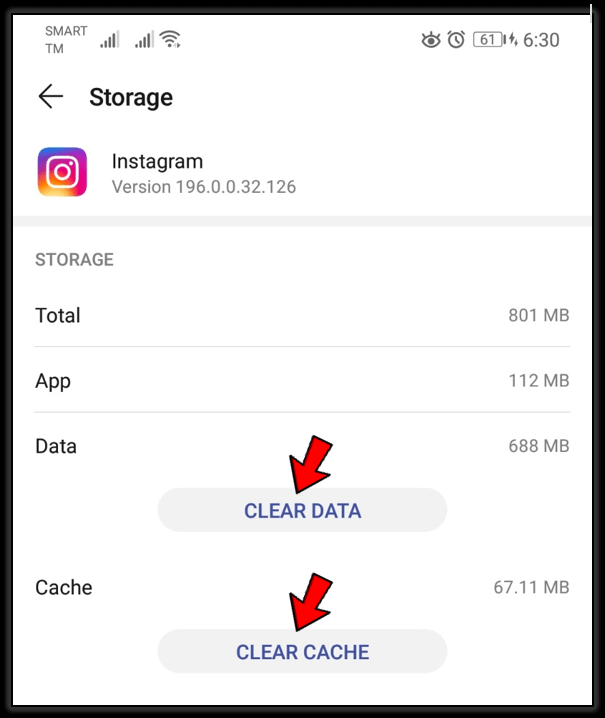
Effacer le cache Instagram est un autre moyen de réparer les filtres Instagram qui ne fonctionnent pas sur un téléphone Android. De nombreux utilisateurs ont réussi à résoudre le problème via cette méthode.
Suivez les étapes guidées :
- Tout d’abord, ouvrez les paramètres sur votre téléphone
- Maintenant, descendez jusqu’à l’ option ” Apps ” du menu Paramètres
- Après cela, choisissez Instagram dans la liste des applications
- Ensuite, appuyez sur l’application et vous verrez l’ option ” Stockage “
- Ici, vous obtiendrez Effacer les données et Effacer le cache
- Appuyez simplement sur les deux l’un après l’autre
Voilà , vérifiez maintenant si vous pouvez utiliser les filtres Instagram sur Android ou non.
Méthode 4 : vérifier la connexion Internet
Le problème peut survenir lorsque votre téléphone n’obtient pas une connexion Internet stable. La plupart du temps, en raison d’une mauvaise connexion, les applications comme Instagram ne fonctionnent pas et affichent une erreur.
Par conséquent, si vos filtres Instagram ne fonctionnent pas sur Android, vérifiez si votre appareil bénéficie d’une connexion Internet solide ou même si vous pouvez passer au WiFi à partir de données mobiles.
Méthode 5 : réinstaller l’application Instagram
Une autre solution qui peut vous aider à corriger les filtres Instagram qui ne s’affichent pas sur Android 12 consiste à réinstaller l’application une fois. Cela a fonctionné pour plusieurs utilisateurs et peut résoudre votre problème en quelques minutes.
Ouvrez simplement Google Play Store et recherchez les applications installées. Trouvez l’ application Instagram > ouvrez-la et cliquez sur l’ option Désinstaller. Après cela, ouvrez à nouveau le Play Store et recherchez l’application Instagram. Maintenant, cliquez sur l’ option Installer.
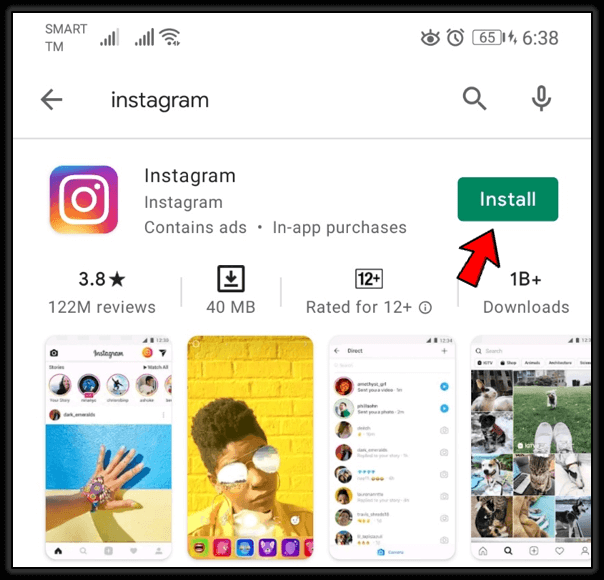
Une fois que vous avez tout configuré, ouvrez l’application et essayez les filtres s’ils fonctionnent comme avant.
Méthode 6 : Mettre à jour Instagram
Parfois, lorsque l’application n’est pas mise à jour vers la dernière version, cela peut également vous causer des problèmes. Peut-être que certaines fonctionnalités ne fonctionnent pas car elles doivent être mises à jour.
donc le vérifier et si une mise à jour est disponible, faites-le dès que possible.
Ouvrez simplement Google Play Store > accédez à Mes applications et jeux > sélectionnez Instagram dans la liste et voyez si l’ option MISE À JOUR est disponible.
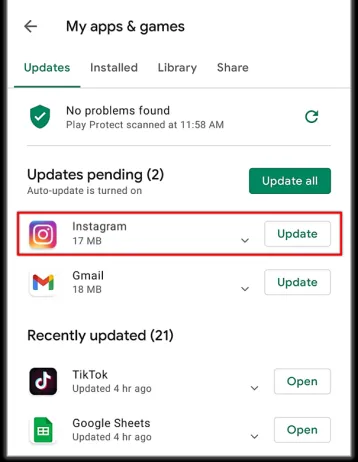
Si vous le voyez, mettez immédiatement à jour l’application, puis ouvrez Instagram pour voir si les filtres Instagram ne fonctionnent pas. Le problème Android est résolu ou non.
Méthode 7 : Libérez de l’espace de stockage
Lorsque votre téléphone manque d’espace de stockage, vous pouvez également rencontrer un problème d’Instagram qui ne fonctionne pas ainsi que des filtres qui ne s’affichent pas. Vous ne connaissez peut-être pas l’espace de stockage sur votre téléphone, mais c’est le fait que de nombreuses données sont stockées sur l’appareil.
Par conséquent, il est suggéré de supprimer toutes les données et applications indésirables qui ralentissent les performances de votre appareil et entraînent des erreurs. Quelles que soient les applications ou les fichiers inutilisés tels que les chats/photos/vidéos WhatsApp et les messages texte disponibles, supprimez-les immédiatement.
Si vous souhaitez vérifier l’ espace de stockage, accédez à Paramètres> Général> Stockage. À partir de là, vous pouvez choisir « Supprimer les applications inutilisées » pour libérer votre téléphone.
Après avoir effectué un stockage sur votre appareil, ouvrez l’application Instagram et vérifiez si cela fonctionne sans aucune erreur.
Méthode 8 : Autoriser les autorisations sur Instagram
Si vous rencontrez toujours des problèmes lors de l’utilisation des filtres Instagram, vous devez vérifier si l’autorisation est autorisée ou non. La raison en est que les filtres fonctionnent via l’appareil photo et le microphone de votre téléphone. Donc, si vous arrêtez de donner accès à Instagram sur votre appareil photo, les filtres ne pourront pas fonctionner correctement.
Voici comment vérifier si l’autorisation est autorisée :
- Tout d’abord, ouvrez Paramètres> Applications> Instagram> Autorisations
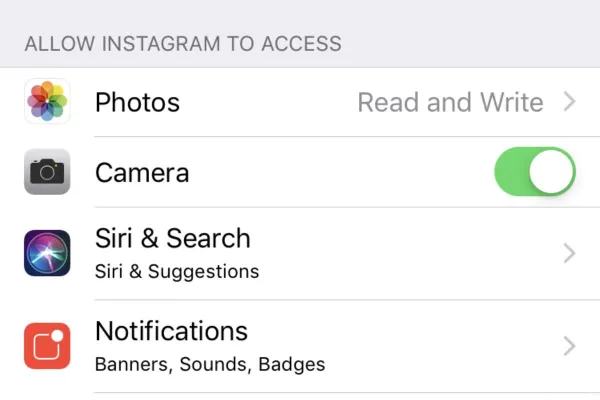
- Après cela, vérifiez les autorisations de toutes les applications
Méthode 9 : faire une réinitialisation d’usine du téléphone Android
Lorsque toutes les méthodes ci-dessus ne fonctionnent pas, il est temps de réinitialiser votre appareil en usine. C’est le dernier recours qui réinitialisera complètement votre téléphone. Mais cela signifie également que vos données qui y sont stockées seront définitivement supprimées.
Donc, avant de passer aux étapes de réinitialisation de votre téléphone, veuillez sauvegarder toutes les données et tous les fichiers. Une fois que vous avez sauvegardé tout le contenu, suivez les étapes ci-dessous :
- Tout d’abord, ouvrez Paramètres> Administration générale> Réinitialiser> Réinitialisation d’usine
- Maintenant, appuyez sur ” Restaurer les paramètres d’usine ” pour formater le téléphone et revenir aux paramètres d’usine
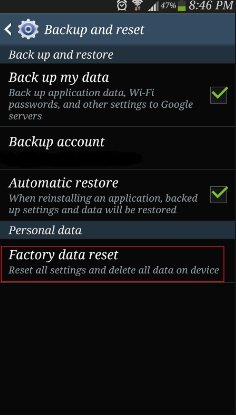
fois que tout est restauré, téléchargez à nouveau votre application Instagram et vérifiez si l’erreur est résolue ou non.
Méthode 10 : Solution avancée pour corriger les filtres Instagram ne fonctionnant pas sur Android
Outre les solutions manuelles, je vous suggérerai également d’utiliser l’outil de réparation Android pour résoudre l’erreur. Il s’agit d’un programme professionnel qui fonctionne efficacement pour corriger les filtres Instagram qui ne s’affichent pas sur Android. Il est facile à utiliser et aide à résoudre tout type d’erreurs ou de problèmes sur les appareils Android.
Non seulement il dépanne les filtres Instagram, mais résout d’autres problèmes comme Instagram s’est arrêté, Facebook s’est arrêté, WhatsApp s’est arrêté, Snapchat continue de s’arrêter, les paramètres Android se sont arrêtés et bien d’autres.
Par conséquent, je vous recommanderai de télécharger cet outil incroyable et de vous débarrasser de tout type d’erreurs sur votre téléphone Android sans perte de données.


Astuce bonus – Comment utiliser les filtres sur Instagram
Êtes-vous toujours en train de chercher comment utiliser les filtres sur les publications Instagram ? Si oui, ne vous inquiétez pas, consultez les étapes ci-dessous pour ajouter des filtres à vos publications et histoires Instagram.
Comment ajouter des filtres aux publications Instagram :
- Tout d’abord, ouvrez l’application Instagram sur votre appareil
- Maintenant, cliquez sur l’ icône + et sélectionnez une image dans la bibliothèque > cliquez sur Suivant
- Après cela, sélectionnez un filtre en bas. Cliquez sur le filtre sélectionné et vous pouvez ajuster la force via le curseur
- Une fois que vous avez ajouté un filtre à votre image, appuyez sur Terminé
- Enfin, appuyez sur l’ option Suivant pour ajouter une légende et un hashtag> publiez maintenant votre photo
Comment ajouter des filtres sur Instagram Story
- Tout d’abord, appuyez sur la photo de profil en bas de l’application Instagram
- Maintenant, cliquez à nouveau sur l’image de profil pour ouvrir l’appareil photo
- Ensuite, appuyez sur Bibliothèque et sélectionnez une image. Maintenant, appuyez sur l’ icône du visage pour ajouter un filtre de visage
- Après cela, appuyez sur Terminé une fois en choisissant un filtre pour votre photo
- Enfin, enregistrez votre image ou même vous pouvez la partager avec d’autres
Conclusion
Donc, ici, ce blog se termine et j’espère que toutes les méthodes discutées aideront sûrement à réparer les filtres Instagram qui ne fonctionnent pas sur Android. Bien qu’il y ait plusieurs raisons derrière ce genre d’erreur, il n’y a rien à craindre.
Il existe des solutions pour chaque erreur ou problème et cet article le décrit donc complètement.

Sophia Louis is a professional blogger and SEO expert. Loves to write blogs & articles related to Android & iOS Phones. She is the founder of fr.android-ios-data-recovery.com and always looks forward to solve issues related to Android & iOS devices